Gestione dei Docenti con contratto a Monte ore Annuale
In questa guida verrà illustrato come configurare ed utilizzare la Gestione dei docenti con contratto a Monte ore Annuale, per l’attivazione del servizio contattaci inviando una mail ad assistenza@blucloud.it .
A seguito dell’attivazione del servizio navigando in Amministrazione→ Impostazioni Economiche→ Classi di retribuzione per operatori, ruoli nei corsi e negli esami e procedere con la creazione delle tariffe per le tipologie di occupazione del docente indicando il Nome della tariffa, la tariffa oraria per i docenti NON a contratto ed infine il peso della lezione sul Monte Ore per i docenti a contratto (In questo caso una lezione di 60 minuti in un corso con impostata la Tariffa Minigruppo peserà 1.2 ore nel Monte ore Mensile del docente):

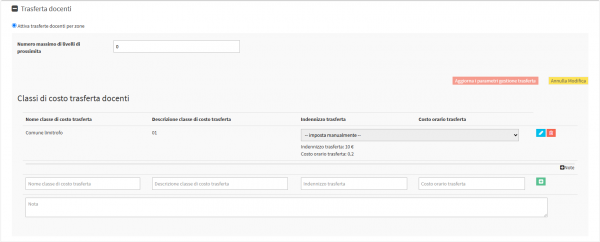
È inoltre possibile in Configurazione→ Impostazioni→ Trasferta docenti (se si utilizza la funzionalità) impostare il Costo orario delle trasferte in base alla zona di trasferta, per esempio per una trasferta in un comune limitrofo è possibile impostare come Costo orario trasferta 0.2 che equivale a 20 minuti:
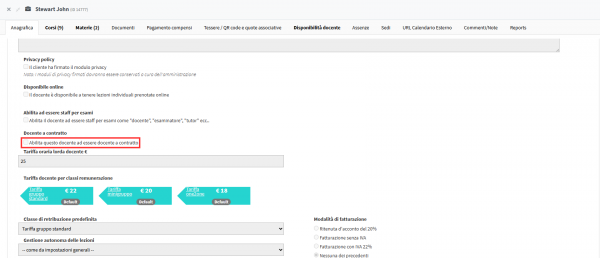
Configurate le Classi di retribuzione accedere nell’anagrafica del docente, entrare in modifica ed inserire la spunta su “Abilita questo docente ad essere docente a contratto“:
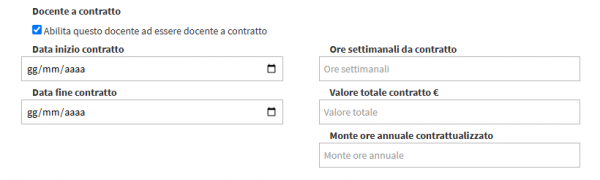
Inserendo la spunta verranno mostrati i campi per inserire i dettagli del contratto con Data inizio contratto, Data fine contratto, Ore settimanali da contratto, Valore totale contratto in € (questo campo è facoltativo) e Monte ore annuale contrattualizzato che si compilerà in automatico in base al dato inserito nel campo Ore Settimanali da contratto:
Una volta configurati i dati del contratto ed assegnato ad un corso, a seguito dell’inserimento delle presenze per una mensilità, sarà possibile accedere in Gestione Finanziaria→ Lezioni da pagare e filtrare i docenti in base a tipo di retribuzione:
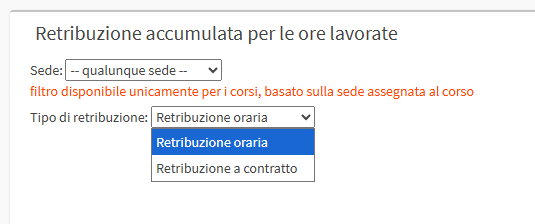
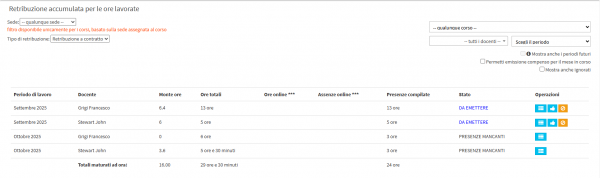
Selezionando quindi “Retribuzione a contratto” verrà mostrato l’elenco dei docenti abilitati a questo tipo di pagamento con la possibilità di accedere ai dettagli delle lezioni svolte nel mese indicato ed il monte ore svolto:
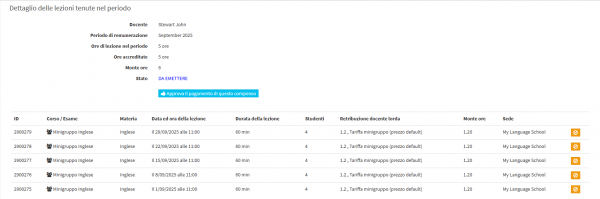
Accedendo nei dettagli della mensilità si può consultare il dettaglio delle lezioni con la loro durata e la classe di retribuzione ad esse assegnata, se la classe di retribuzione prevedere che per un’ora di lezione nel monte ore pesa 1.2 ore verranno indicate come ore di lezione nel periodo 5 ore mentre come peso nel monte ore 6 (1.2 x 5).
È inoltre possibile procedere all’approvazione del pagamento per il compenso:
Una volta approvato, accedendo in Gestione Finanziaria→ Pagamento docenti, si potrà filtrare nel campo Stato il valore “A Contratto“:
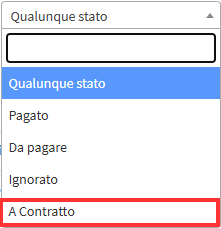
E verranno di conseguenza mostrati tutti i pagamenti approvati per i docenti a contratto con la possibilità di filtrarne i dettagli:

A seguito dell’approvazione di una o più mensilità per i docenti sarà possibile monitorare il loro monte ore utilizzato accedendo in Gestione Finanziaria→ Rendicontazione Monte Ore Docenti, da qui sarà possibile filtrare per Anno Didattico di riferimento e per Docente:

Verrà quindi mostrata la situazione del Docente con l’indicazione dei Periodi approvato, le ore svolte nel periodo, eventuali ore Extra svolte dal docente, il Totale delle ore a contratto e lo Stato di utilizzo del monte ore.
Per lo Stato possono essere indicati quattro diversi stati:
- OK: La differenza dal monte ore atteso è inferiore al 10%
- ATTENZIONE: La differenza dal monte ore atteso è compresa tra il 10% ed il 20%
- CRITICO: La differenza dal monte ore atteso è superiore al 20%
- N/A: Il Monte ore atteso non è calcolabile o non sono stati approvati ancora dei periodi per il docente

ATTENZIONE: Il Monte Ore Atteso viene calcolato in base ai giorni lavorativi effettivi e NON al numero di settimane presenti nella mensilità.
Sempre all’interno della sezione Rendicontazione Monte Ore Docenti è possibile visualizzare i dettagli del periodo approvato cliccando sull’apposito pulsante “Dettagli” sotto al nome del docente.
Da qui è possibile aggiungere delle ore Extra per il periodo cliccando sull’apposito pulsante nella colonna Ore Extra:

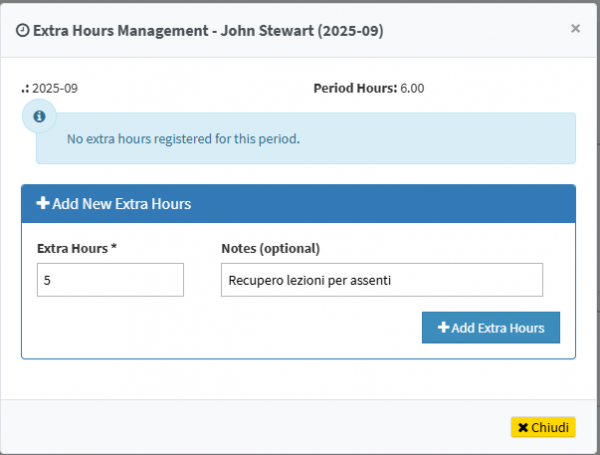
Verrà quindi mostrata una maschera dove si potrà indicare sia un’aggiunta di ore svolte sia una sottrazione al monte ore del periodo indicando un valore positivo nel campo Ore Extra (Es. 5 o -1.5) ed un’eventuale nota a riguardo salvando la modifica col pulsante “Aggiungi Ore Extra“:
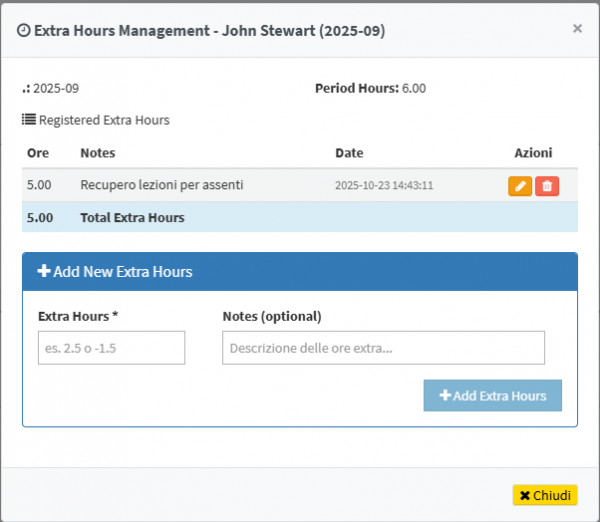
Una volta aggiunte (o sottratte) delle ore verranno inserite in elenco con anche l’indicazione della data nella quale è stata apportata la modifica e verranno aggiornati i dati nel riepilogo generale per il periodo in questione:
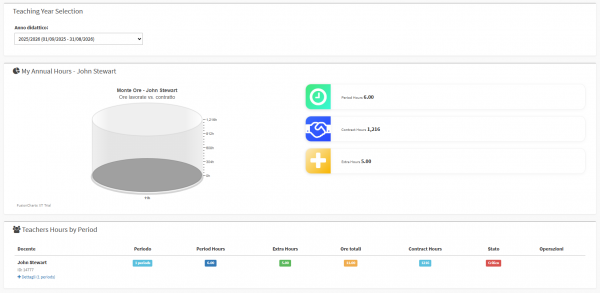
Lato Docente, a seguito dell’approvazione del periodo, sarà possibile accedere alla sezione Il Mio Monte Ore e visualizzare un resoconto sulle ore svolte ed il riepilogo per i vari periodi approvati con l’indicazione delle ore di lezione e le ore extra caricate dalla segreteria senza poter apportare alcuna modifica.