Gestione delle Videolezioni
In questa guida verrà illustrata la gestione delle Videolezioni e delle registrazioni derivanti da ZOOM, la registrazione delle lezioni online è disponibile tramite Add-on premium; per maggiori informazioni sul servizio vi invitiamo a contattare il nostro reparto commerciale inviando una mail a commerciale@blucloud.it .
A seguito dell’attivazione e configurazione del servizio sarà possibile accedere all’interno di un corso impostato come Online:

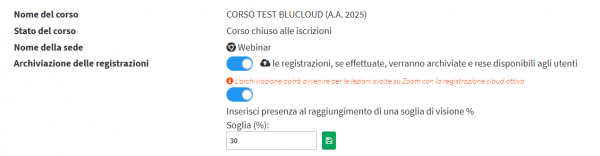
Accedendo quindi nella sua scheda sarà possibile abilitare l’opzione “Le registrazioni, se effettuate, verranno archiviate e rese disponibili agli utenti“, con questa opzione verrà attivata la registrazione delle lezione svolte nelle aule virtuali che verranno poi riportate nell’Agenda delle Lezioni, inoltre è possibile configurare la soglia percentuale richiesta agli studenti che visualizzeranno in un secondo momento la registrazione per risultare come frequentanti del corso, per farlo è necessario inserire la spunta “Inserisci presenza al raggiungimento di una soglia di visione %” e compilare l’apposito campo con la Percentuale richiesta:
Terminata la configurazione del corso e svoltasi la lezione in una delle aule virtuali sarà possibile, accedendo all’agenda delle lezioni del corso verrà mostrata la lista delle lezioni e tra i pulsanti di gestione sarà possibile cliccare su “Visualizza le registrazioni salvate per questa lezione“:

Qui verranno elencate tutte le registrazioni derivanti da questa lezione e sarà possibile, visualizzare, salvare la registrazione nell’archivio o eliminarla nel caso si trattasse di una registrazione extra non necessaria per la lezione:

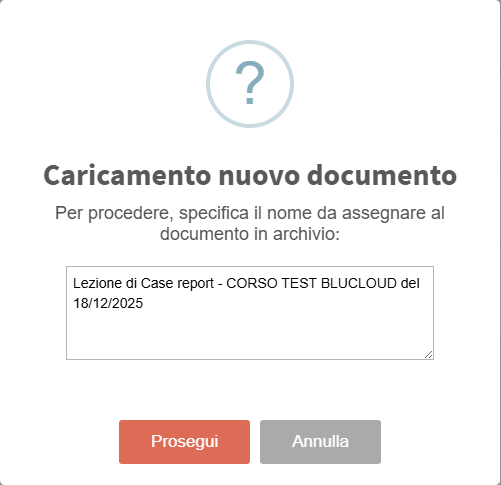
Cliccando il pulsante “Aggiungi la registrazione all’archivio” verrà mostrato un PopUp nel quale si potrà modificare il nome del file e procedere al salvataggio:
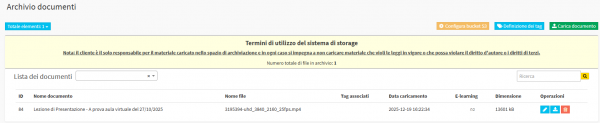
La registrazione sarà quindi visibile in Anagrafiche→ Documenti, qui verrà mostrato l’elenco di tutti documenti caricati a sistema dagli allegati dei corsi alle registrazioni delle lezioni, è inoltre possibile caricare manualmente delle nuove registrazioni tramite l’apposito pulsante “Carica documento“.
Per le registrazioni salvate sarà possibile procedere al download o accedere in modifica di esse:
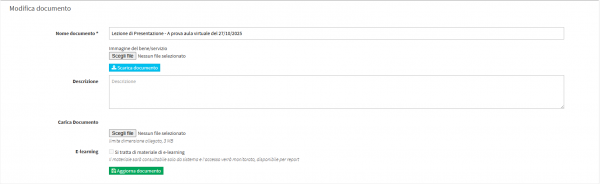
Qui sarà possibile modificare il nome e caricare nel campo “Carica Documento” una versione modificata della registrazione nel caso fosse stato necessario unire più registrazioni o tagliare alcune parti di quella originale:
Accedendo come Studente qualsiasi del corso sarà possibile accedere all’agenda delle lezioni e visualizzare le registrazioni collegate alla lezione tramite l’apposito pulsante:
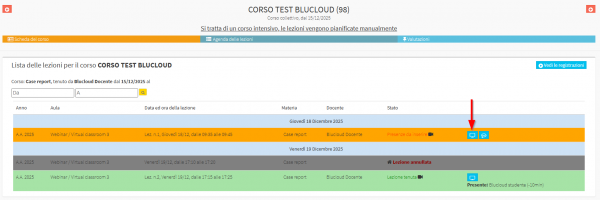
Cliccando quindi sul pulsante “Guarda il video” verrà avviata la visione della registrazione, nella parte sotto alla registrazione verrà mostrata la barra di avanzamento della visualizzazione della registrazione che avanzerà in modo automatico durante la visione della registrazione.
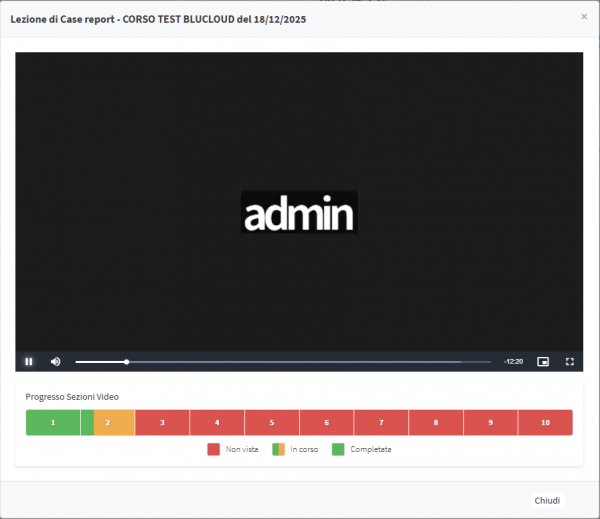
Questa funzionalità permette di calcolare la percentuale di registrazione visualizzata dai vari studenti che potrà poi essere utilizzata in fase di inserimento delle presenze se viene abilitata l’opzione “Inserisci presenza al raggiungimento di una soglia di visione %” nella scheda del corso.
La segreteria potrà inoltre scaricare, dall’agenda delle lezioni del corso, il report di visualizzazione dei video nel quale verranno elencati gli studenti e la percentuale della registrazione che è stata da loro visualizzata.
