Condivisione del calendario docenti tra due o più sistemi ScuolaSemplice
In questa guida verrà illustrato come condividere il calendario di un docente tra due sistemi ScuolaSemplice o ad importare un calendario esterno per inserire le occupazioni nel calendario del docente, per prima cosa è necessario abilitare la funzionalità del Calendario Google in entrambi i sistemi seguendo la procedura indicata al Punto 1 di questa guida.
ATTENZIONE: Questa funzionalità necessita l’acquisto delle licenze annuali, per maggiori informazioni contattaci a commerciale@blucloud.it
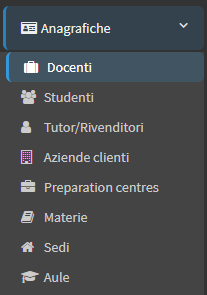
Abilitata la funzionalità del Calendario Google, accedere in Anagrafiche→ Docenti:
Accedendo nella scheda anagrafica del Docente, cliccare nella maschera con sfondo rosso ed abilitare il servizio tramite l’apposito pulsante:
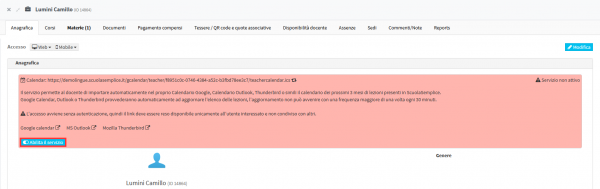
Una volta abilitato si dovrà copiare l’URL a schermo (sarà sufficiente anche solo cliccarci sopra):

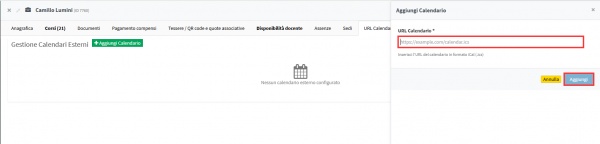
Copiato il link, accedere nell’altro sistema ScuolaSemplice e navigare in Anagrafiche→ Docenti, entrando quindi all’interno della scheda anagrafica del Docente si presenterà la sezione “URL Calendario Esterno“:

Da qui cliccare sul pulsante “Aggiungi Calendario“:

E nella maschera che si aprirà sulla destra inserire l’URL copiato in precedenza o un qualsiasi URL di tipo .ics e cliccare sul pulsante “Aggiungi” per portare a termine il collegamento:
Terminato il caricamento verrà mostrato il collegamento nell’apposito elenco, con l’indicazione dell’ultima sincronizzazione avvenuta e la possibilità di effettuare una nuova sincronizzazione manualmente:

Una volta fatto, inserendo una Lezione (o altre attività del docente) nel sistema ScuolaSemplice dal quale è stato copiato l’URL:
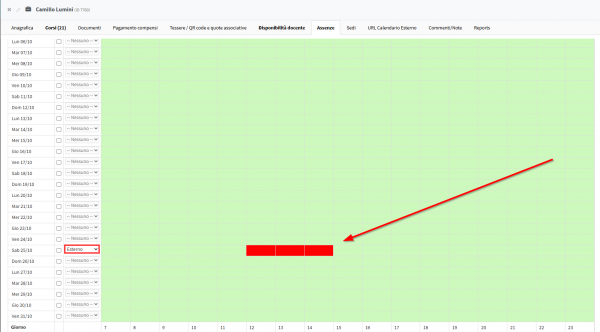
Verrà aggiunto, nel sistema collegato, uno slot di Assenza nella scheda del docente nella sezione “Assenze” con motivazione “Esterno”:
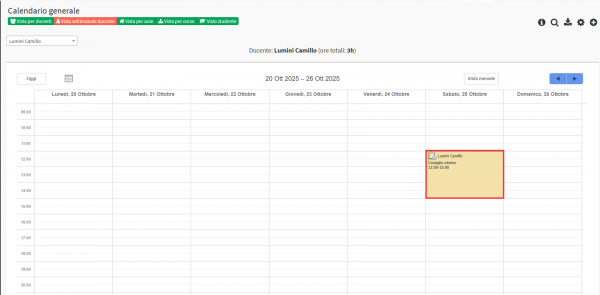
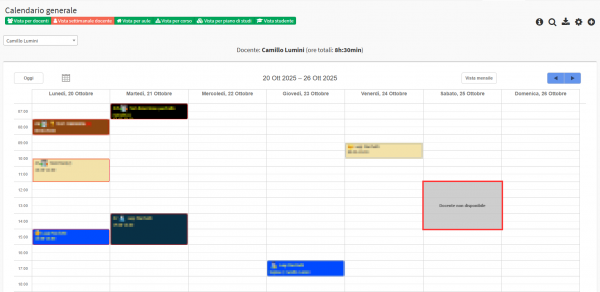
Ed accedendo al calendario generale in una delle Viste Docenti verrà inserita l’indisponibilità del docente nell’orario dove è stata pianificata la Lezione o una qualsiasi attività inserita all’intero del calendario estero collegato:
ATTENZIONE: Il collegamento tramite URL è UNIDIREZIONALE quindi per collegare il calendario di un docente in modo che riporti le occupazioni in entrambi i calendari è necessario effettuare la stessa procedura anche in senso opposto.