Modulo Diario – Post/Feed
In questa guida verrà illustrata la configurazione e l’utilizzo del modulo Diario o Post/Feed attraverso il quale è possibile pubblicare dei contenuti destinati a singoli utenti, gruppi o corsi / classi.
- La configurazione delle tipologie dei post è esclusiva della segreteria
- La pubblicazione dei post può essere fatta dalla segreteria Lato Web e dai docenti Lato Web e in App
- Docenti, Genitori e Studenti potranno visualizzare i propri post in App dall’apposita sezione “Diario” nel menù di sinistra scegliendo la data ed indicando l’eventuale utente.
La guida si sviluppa in questi capitoli:
- Configurazione dei Tipi di Post
- Configurazione dei campi personalizzati
- Utilizzo del Diario: Lista post
- Utilizzo del Diario: Il Multi-Post
- Utilizzo del Diario: Anteprima
- Utilizzo del Diario: Galleria
1. Configurazione dei Tipi di Post
Accedendo alla sezione Configurazione → Impostazioni Diario saranno configurabili i modelli di post che potranno essere utilizzati per la pubblicazione.
I tipi di post permettono di dare uniformità a determinati contenuti riportando ogni volta lo stesso formato e gli stessi campi da compilare senza dover ripartire da zero ogni volta.
Configurando ad esempio un tipo per i post relativi al pranzo con un campo personalizzato in cui specificare il cibo servito a tavola, ogni volta che si pubblicherà un contenuto di questo tipo basterà compilare il dato {cibo}, che verrà riportato automaticamente nel modello.
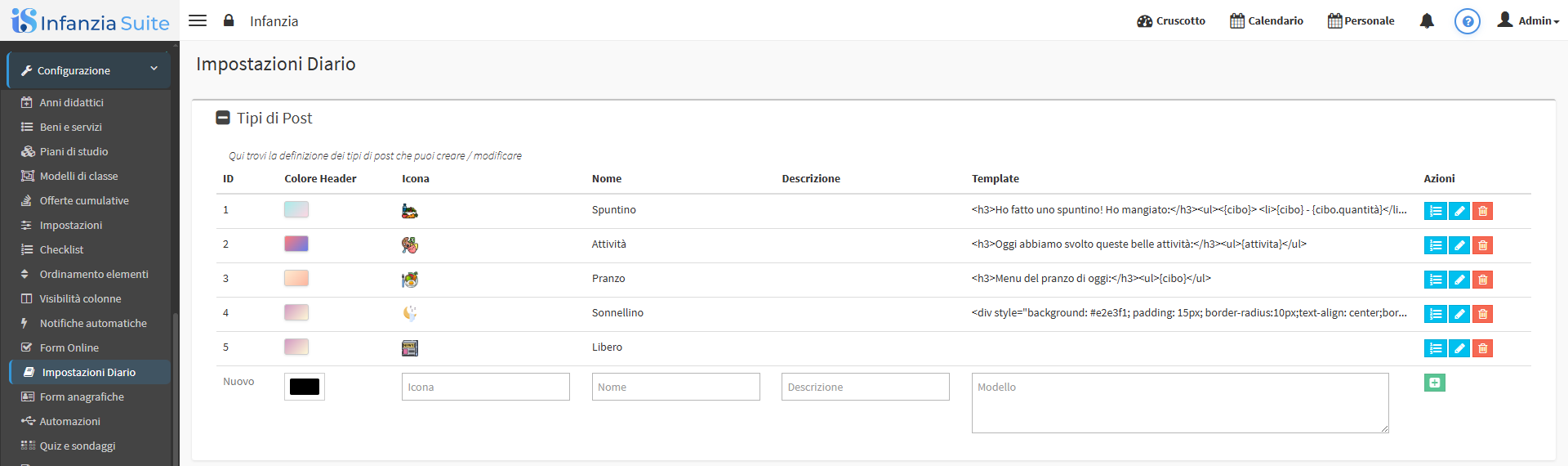
Questi tipi di post possono essere aggiunti e/o modificati in libertà, la cosa da tenere a mente è che deve esserci sempre il tipo Libero

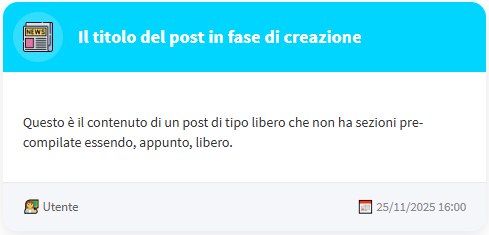
Che in fase di pubblicazione risulterà, appunto, libero e privo di impostazioni o contenuti pre-configurati
Per inserire un tipo personalizzato basterà compilare i campi disponibili.

- Il colore può essere selezionato utilizzando lo slider integrato o, alternativamente, può essere inserito il codice html di un gradiente scelto in un secondo momento.
- L’icona viene inserita tramite l’url di un’immagine scelta (es. https://cdn-icons-png.flaticon.com/128/5359/5359868.png)
- Il Nome è il nome del tipo di post che non verrà pubblicato, serve solo come riferimento ed è l’unico campo obbligatorio per l’inserimento
- La descrizione può essere compilata se serve specificare qualche informazione legata al tipo ma, anche questa non verrà pubblicata
- Il Modello è la parte che rappresenta effettivamente il contenuto che tutti i post di questo tipo avranno in comune:
- E’ qui che andranno inserite le chiavi dei campi personalizzati del tipo
- Questa area di testo accetta codice html puro, NON è obbligatorio, serve solo per dare una personalizzazione aggiuntiva al post e per gestire eventuali campi personalizzati più complessi.

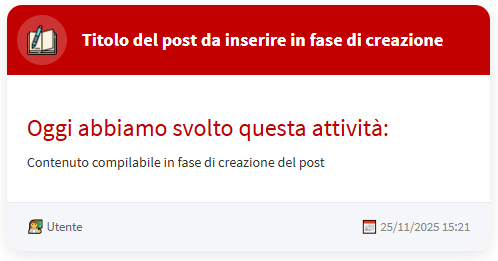
Nell’esempio sopra indicato, all’interno del modello è stato specificato come la frase “Oggi abbiamo svolto questa attività:” debba essere stampata come “intestazione 3” tramite il tag <h3> ed essere di colore #c20000 come specificato nello stile del tag. Questa tipologia di post avrà quindi questo formato:
Come indicato precedentemente, l’inserimento di tag html NON è obbligatorio. E’ utile se si vuol dare una personalizzazione aggiuntiva al contenuto dei propri post o se si vogliono utilizzare campi personalizzati in formati specifici (come ad esempio le liste illustrate più avanti).
2. Configurazione dei campi personalizzati
Per la configurazione dei campi personalizzati di un tipo di post, sarà necessario cliccare sul tasto Mostra Campi 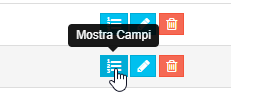
in questa sezione verranno visualizzati i campi inseriti, per aggiungerne uno nuovo basterà cliccare su Crea campo Post Type
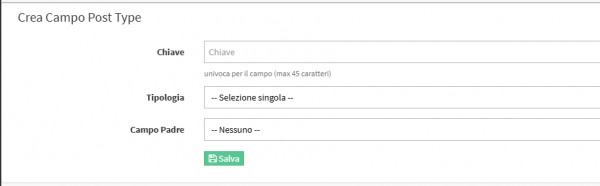
I valori necessari per l’inserimento sono 3:
- Chiave: la chiave è il nome del campo personalizzato e la stringa di testo che potrà essere utilizzata per richiamare i dati scelti all’interno del modello.
- Tipologia: la tipologia che può essere assegnata al campo, le scelte sono:
- Testo: un semplice campo testuale
- Numero intero: un semplice numero intero
- Selezione singola (Select): un menù a tendina per poter selezionare un valore solo
- Selezione multipla (Multiselect): dei valori affiancati da checkbox per poterne scegliere più di uno
- Data e Ora: un campo data affiancato da un campo ora
- Solo Ora: un campo dove indicare un orario
- Campo Padre: un campo da valorizzare solo se il campo che si sta inserendo deve essere sottoposto ad un altro precedentemente inserito di tipo Multiselect.

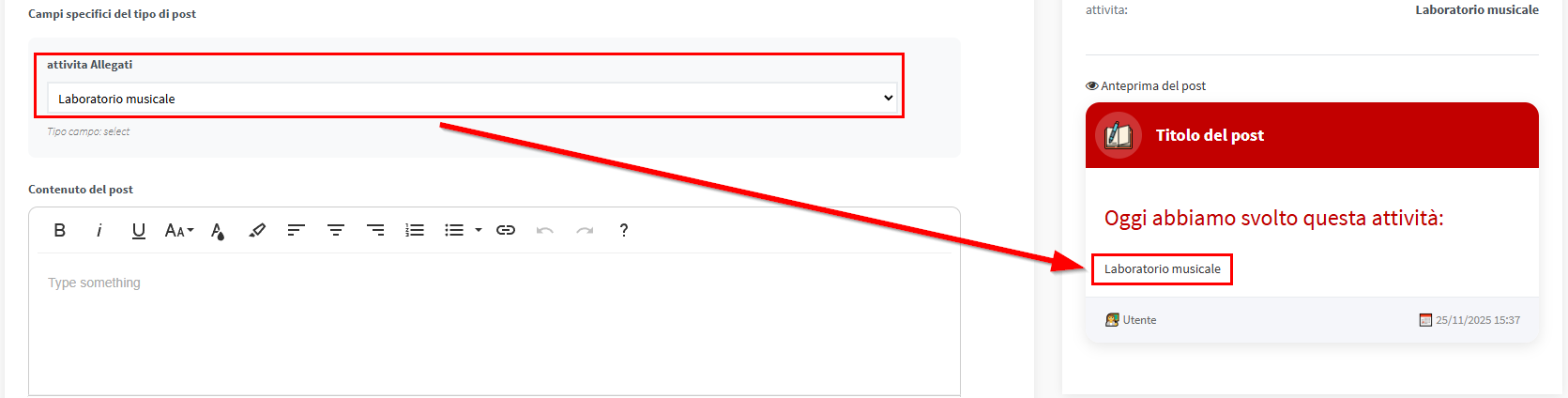
In questo esempio è stato inserito un campo chiamato “attivita” di tipo Select, ovvero una scelta singola. Per configurare le scelte collegate sarà necessario cliccare su Gestisci Opzioni ed inserire quindi i valori.
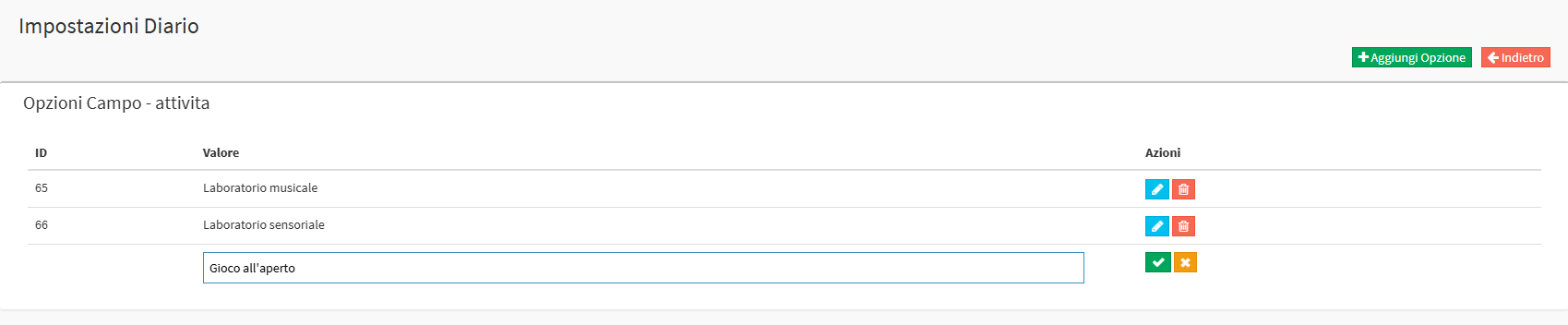
Dopo aver completato l’inserimento di uno o più campi, questi dovranno essere aggiunti al modello del Tipo di post così che possano essere stampati in fase di pubblicazione, per farlo dovremo inserire la chiave tra parentesi nel corpo del modello.
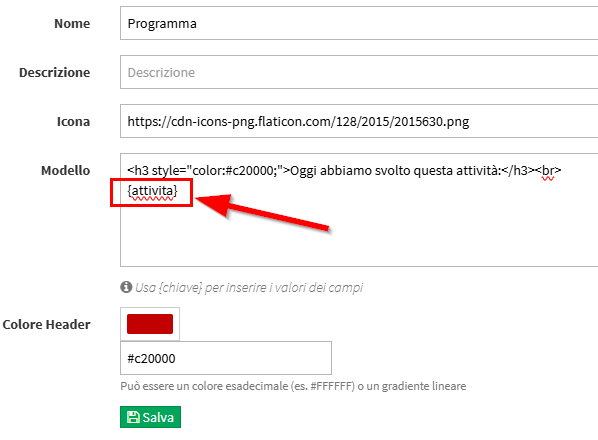
Seguendo questa configurazione, in fase di pubblicazione del post si potrà quindi scegliere uno dei tre valori inseriti che verrà riportato nel corpo del post nella sezione relativa al Modello:
Dipendenze tra campi padre – figlio
Si prenda in considerazione il campo attività con le sue tre opzioni, impostandolo però come multiselect (selezione multipla).
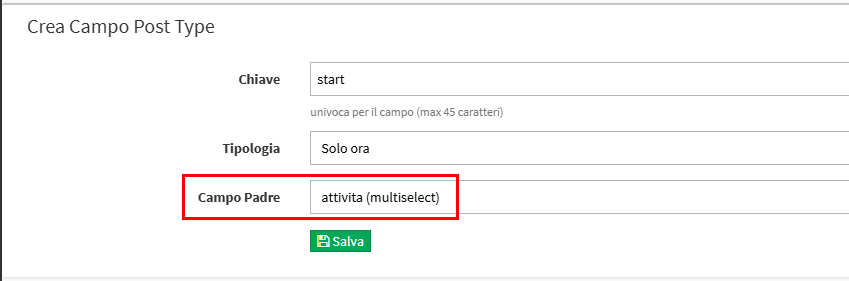
Sarà, quindi, possibile inserire un secondo campo chiamato “start” che andrà a rappresentare l’ora (tipologia Solo ora) di inizio della suddetta attività, questa associazione tra campi avviene tramite l’impostazione del Campo Padre:
Il sistema evidenzierà questa dipendenza anche dalla lista:

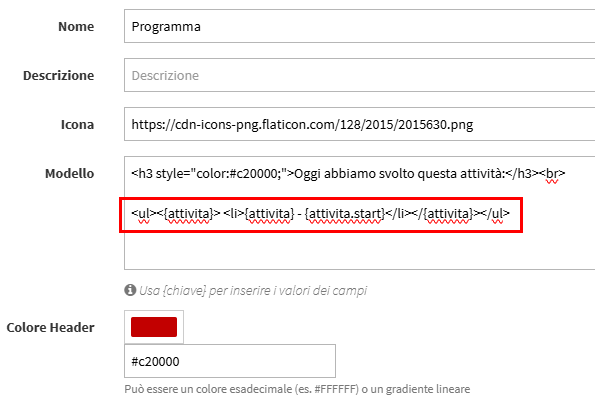
Per fare in modo che questi campi vengano inseriti correttamente all’interno del modello dovranno essere impostati con del breve codice html, idealmente avvalendosi delle liste (con i tag <ul> e <li>) ed indicando come il campo start debba essere subordinato e riferito al campo attivita (attivita.start)
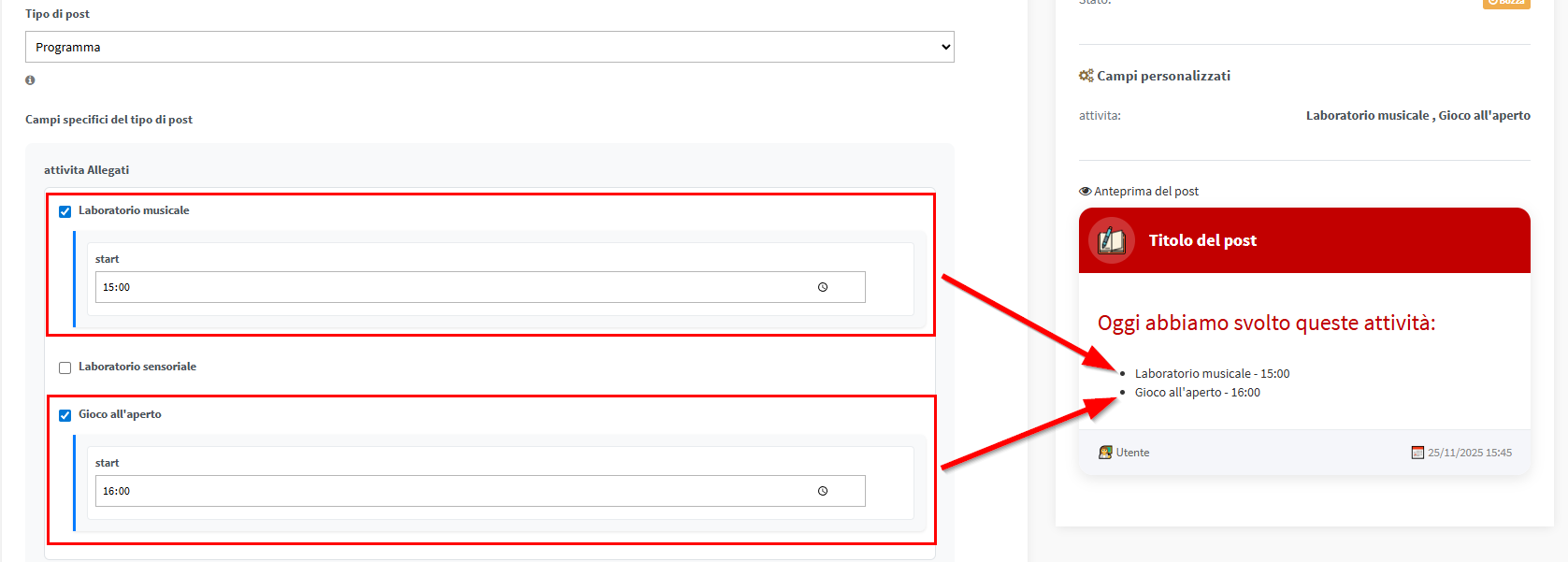
In fase di pubblicazione si potrà quindi scegliere una o più opzioni di “attivita” ed impostare per ognuna di esse indicare l’ora di inizio “start” e tutte queste informazioni verranno elencate nel corpo del post seguendo la lista impostata:
3. Utilizzo del Diario: Lista post
Accedendo alla sezione Diario → Lista post verrà visualizzata la lista di tutti i post pubblicati a sistema, in alto a sinistra sarà possibile cambiare il tipo di vista tra Lista o Griglia mentre in alto a destra si trovano i tasti per la creazione dei post.
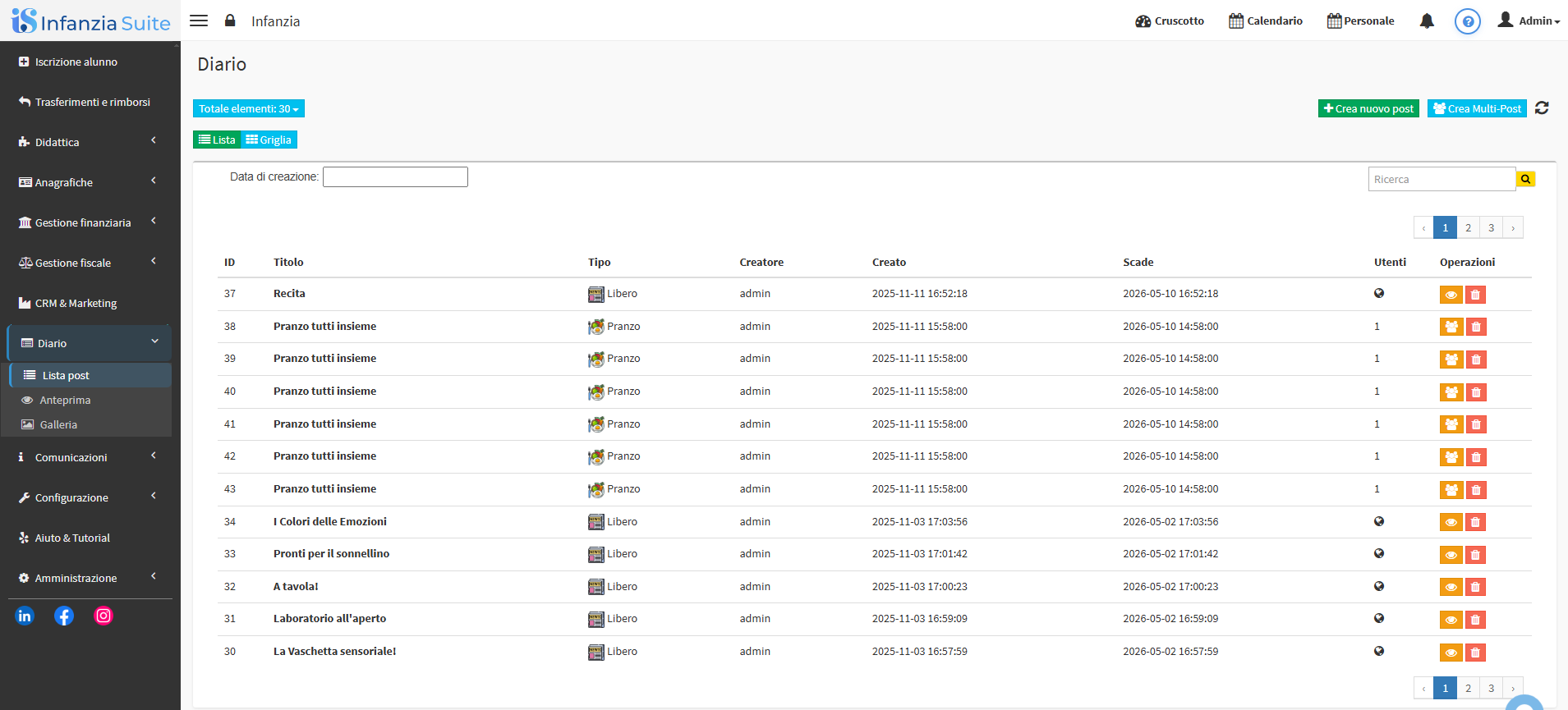
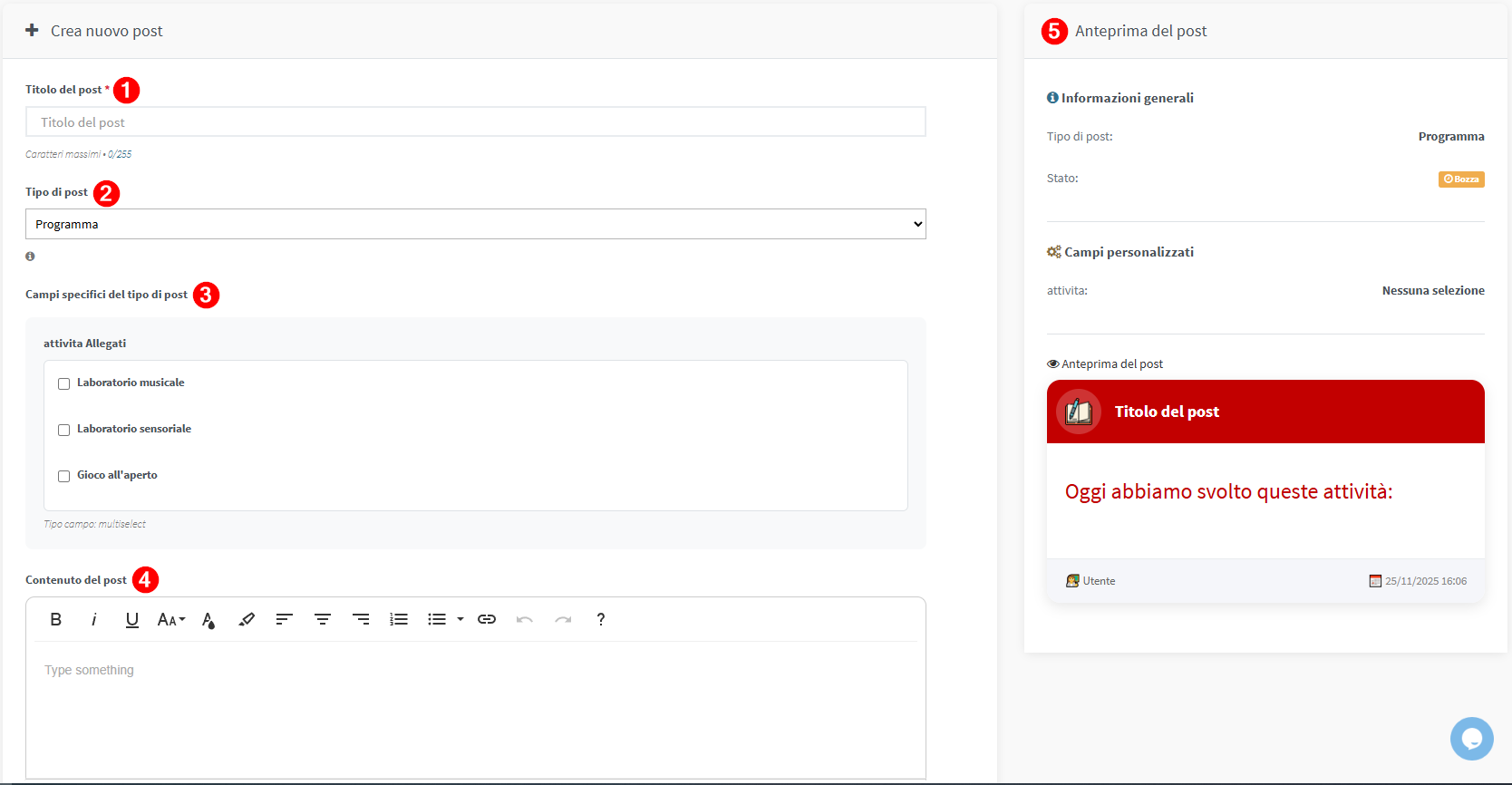
Cliccando sul tasto verde  si accederà alla pagina per la compilazione del nuovo post dove inserire tutte le informazioni necessarie, di seguito l’elenco e la loro descrizione.
- Titolo del post: il titolo del post
- Tipo di post: da scegliere tra quelli configurati in precedenza
- Campi Specifici del tipo di post: i campi inseriti nel tipo selezionato (“attivita” e “start” dell’esempio precedente)
- Contenuto del post: il contenuto aggiuntivo che verrà accodato al contenuto del modello configurato nel tipo
- Anteprima del post: l’anteprima del post che si sta compilando
- Tag del post: i tag che rappresentano questo post, inseribili per facilitare la ricerca di post affini come nei social media
- Allegati: Immagini o video di dimensione inferiore ai 10 MB che possono essere associati al post
- Salva Bozza: il tasto per salvare la bozza del post ed eventualmente procedere alla pubblicazione
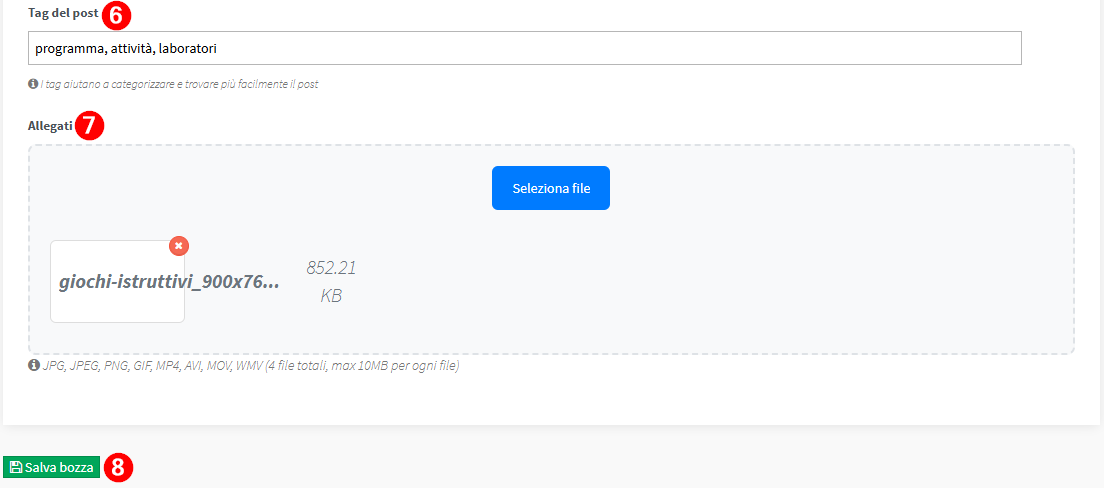
Una volta completata la compilazione del post verrà generata la bozza che potrà poi essere modificata o pubblicata.

Il processo di modifica (tasto blu) di un post prevede che questo venga compilato nuovamente, da zero. Verranno mantenuti solo Titolo, Tag e allegati associati mentre tipo, campi specifici e contenuto dovranno essere reinseriti.
Per procedere alla pubblicazione basterà cliccare sul tasto verde, verrà quindi visualizzato il popup della pubblicazione con l’anteprima del post e i campi necessari per la conclusione dell’operazione.
Come prima cosa dovranno essere selezionati i destinatari del post:
- Post Globale: il post sarà visibile a TUTTI gli utenti del sistema, nessuno escluso.
- Tipo di Destinatario: Utenti individuali: singoli utenti non necessariamente vincolati tra loro, possono essere studenti, tutori o docenti
- Tipo di Destinatario: Gruppi di Utenti: configurabili nella sezione Configurazione → Impostazioni → Gruppi utente, sono gruppi specifici di utenti creati ad hoc in base alle proprie necessità come ad esempio un determinato gruppo di studenti dell’ultimo anno o magari il solo corpo docenti
- Tipo di Destinatario: Corsi collettivi: verranno così coinvolti tutti gli utenti collegati ai corsi collettivi selezionati
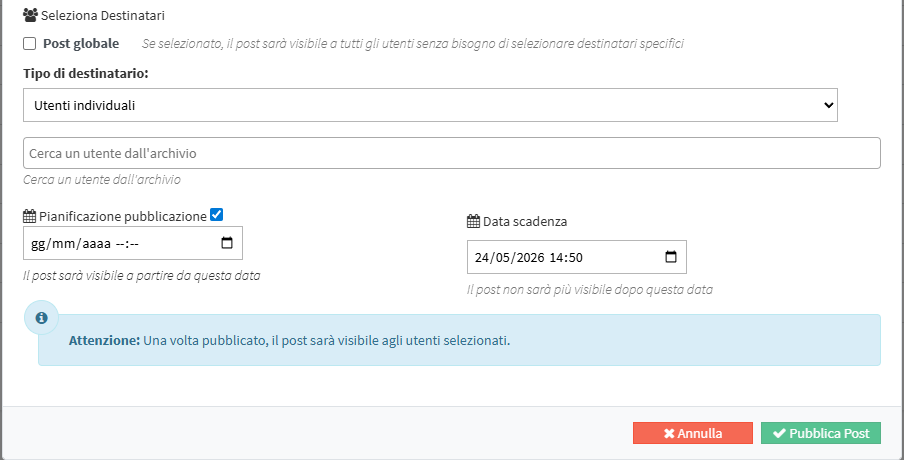
Sarà possibile poi pianificare la pubblicazione se il post non dovesse essere pubblicato al momento ed impostata una data di scadenza.
NB: un post scaduto verrà eliminato totalmente dal sistema.
A questo punto il post sarà pubblicato, o in attesa di pubblicazione se questa è stata pianificata. Nella lista, tramite il tasto arancione si avrà la possibilità di visualizzare il post e tutti gli utenti ad esso collegati se non si tratta di un post globale.

4.Utilizzo del Diario: Il Multi-Post
All’interno della sezione Diario → Lista Post si ha la possibilità di creare quello che viene chiamato Multi-Post, ovvero un post che permette di specificare i valori dei campi del modello per ogni singolo destinatario.
Se quindi si esegue l’operazione coinvolgendo un corso con 5 studenti, verrà pubblicato un post per ognuno di essi. Ciascuno con i propri campi personalizzati compilati ad hoc.
Cliccando sul tasto blu relativo verrà visualizzata la finestra per la configurazione di un Multi-Post in cui dovranno essere inserite le informazioni già viste in precedenza come il titolo, il tipo, il contenuto aggiuntivo.
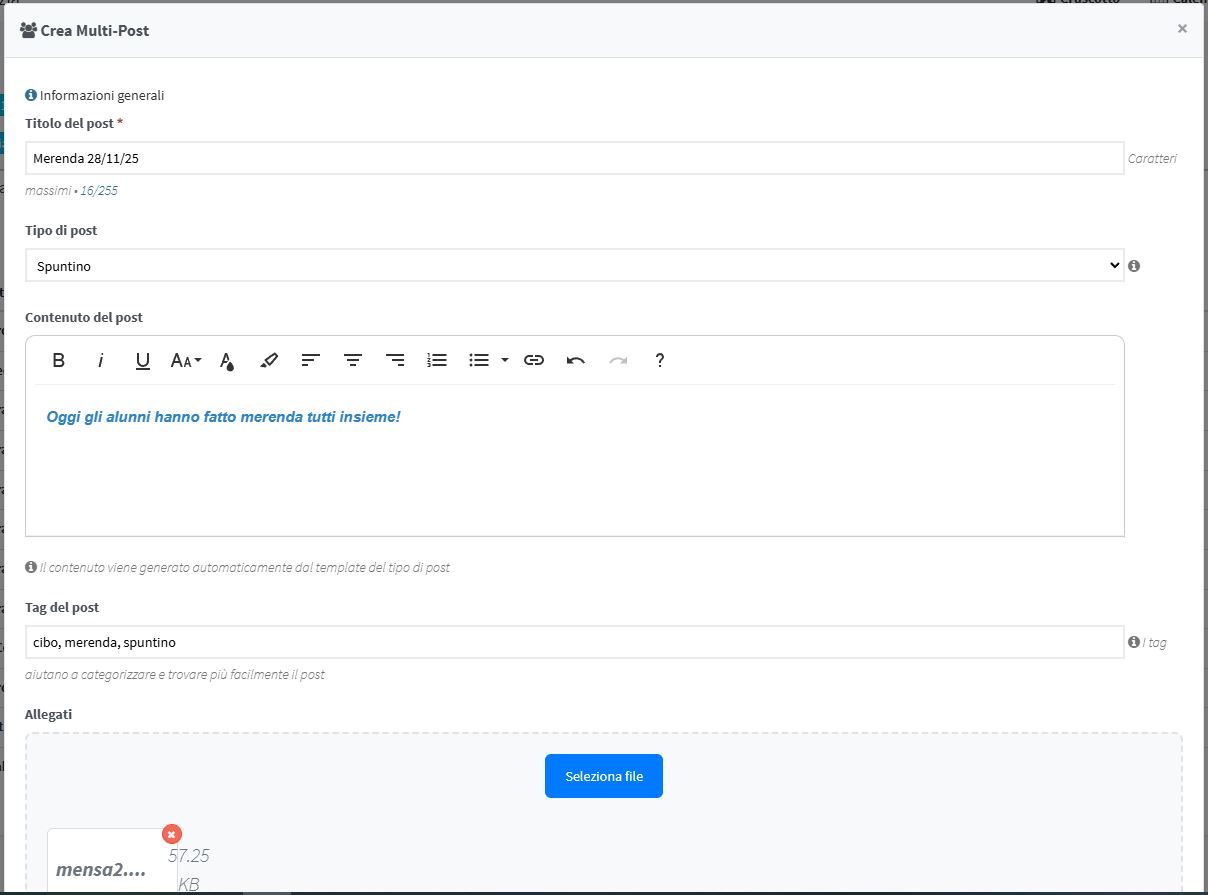
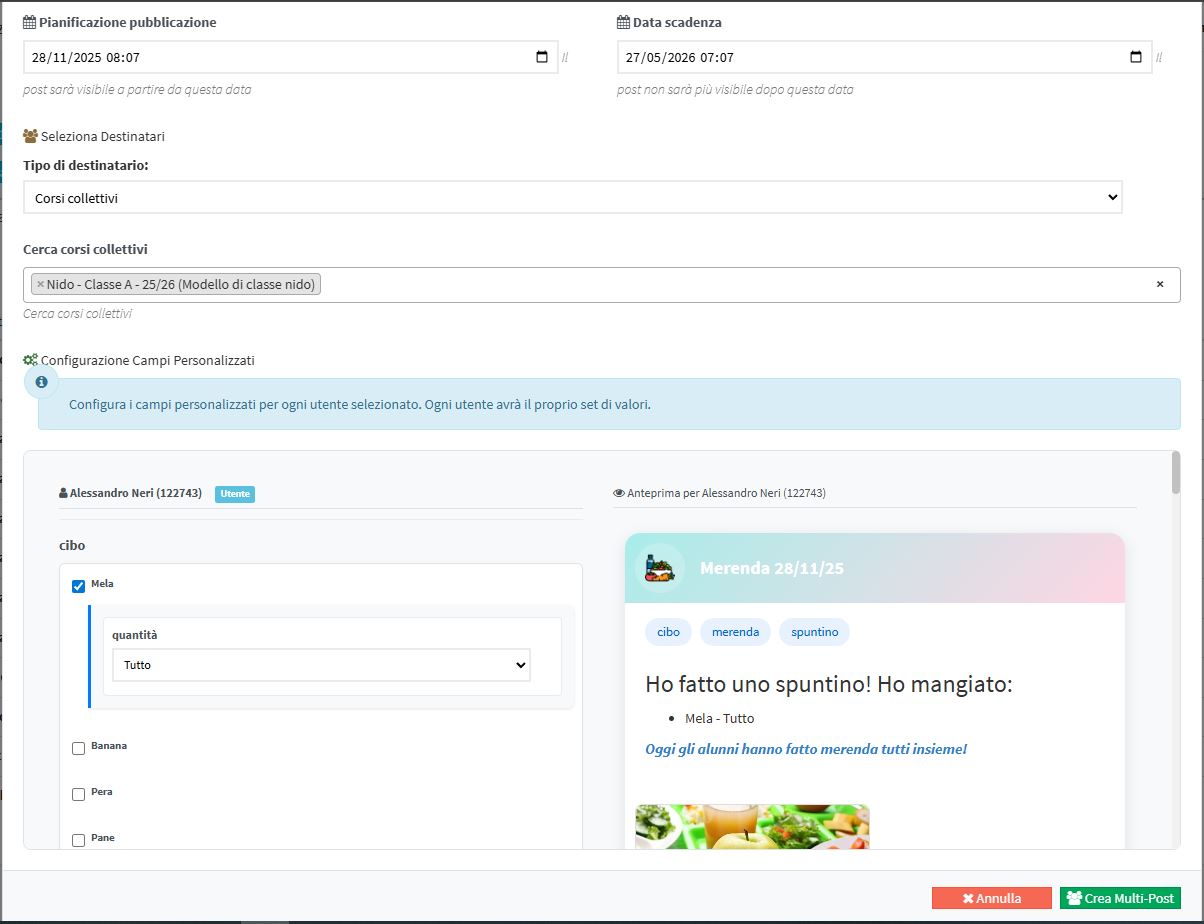
Nella parte in basso sarà possibile scegliere i membri coinvolti da questo post e, subito sotto, la sezione dedicata alla compilazione dei campi personalizzati del modello per ciascun utente coinvolto.
A differenza dei post singoli, il Multi-Post non genera bozze, verrà pubblicato direttamente non appena si andrà a cliccare sul tasto verde “Crea Multi-Post” o comunque preparato alla pubblicazione se questa è stata posticipata.
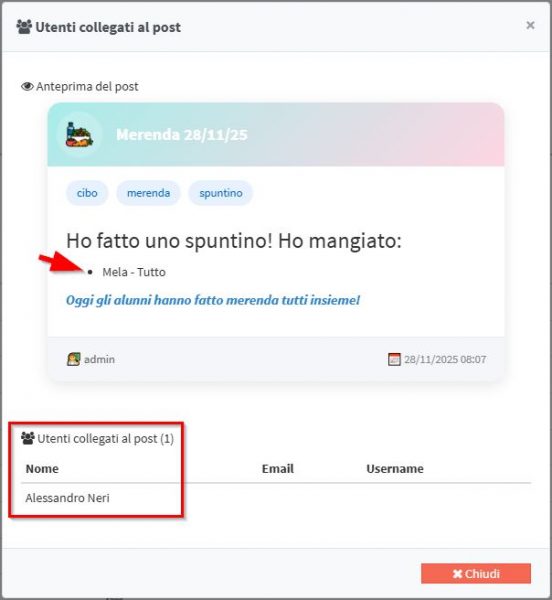
Una volta conclusa l’operazione, come anticipato, il sistema pubblicherà un post per ogni utente coinvolto:

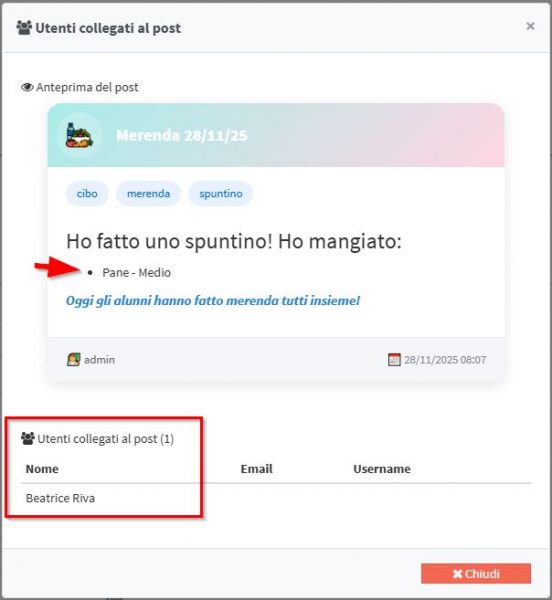
Cliccando sul tasto arancione verrà visualizzata l’anteprima del post relativa al singolo utente con i suoi dati personalizzati:
5. Utilizzo del Diario: Anteprima
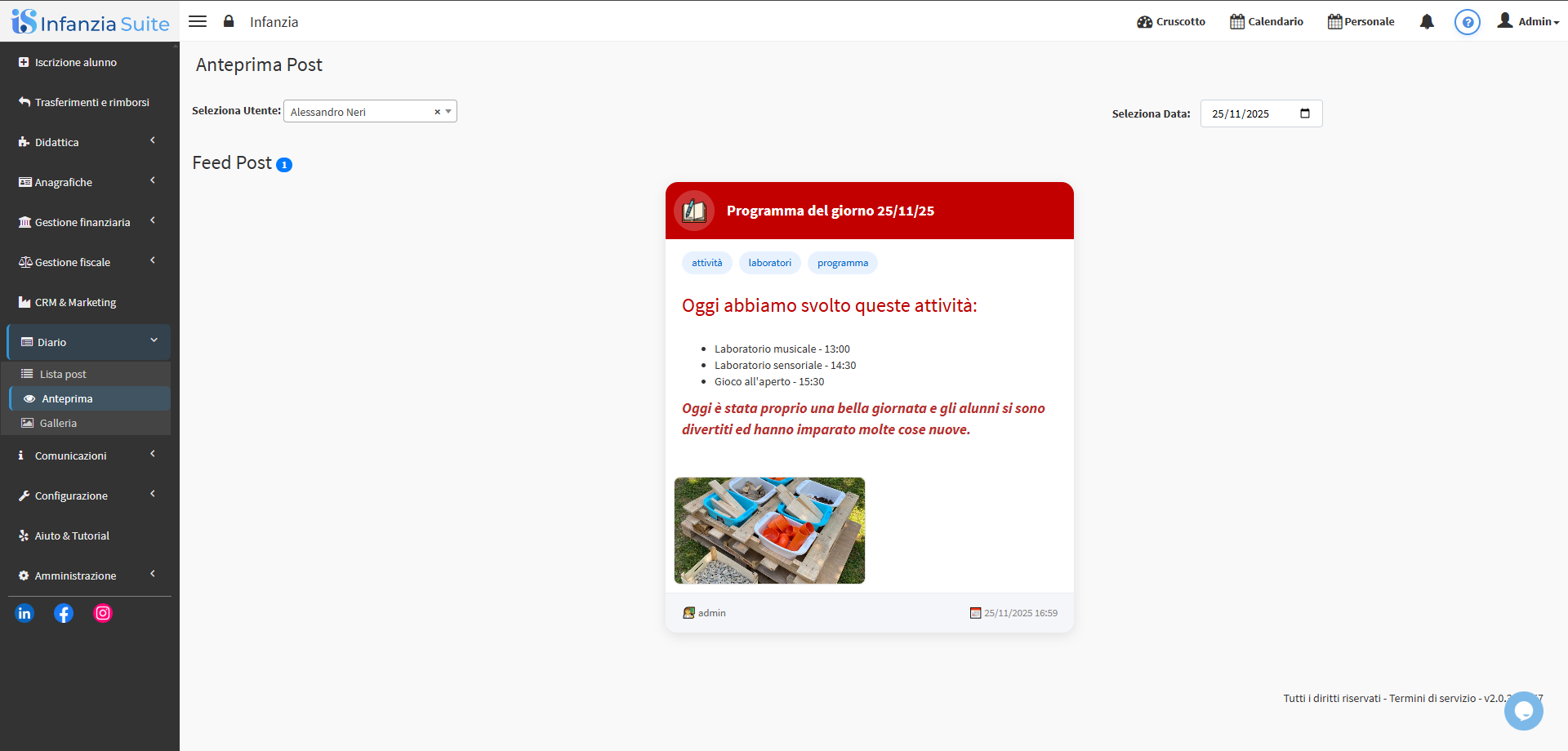
La sezione Anteprima è dedicata alla visualizzazione grafica dei post, così come li vedrebbero gli utenti finali.
Basterà scegliere un utente dedicato ed una data specifica per accedere all’elenco dei post relativo.
6. Utilizzo del Diario: Galleria
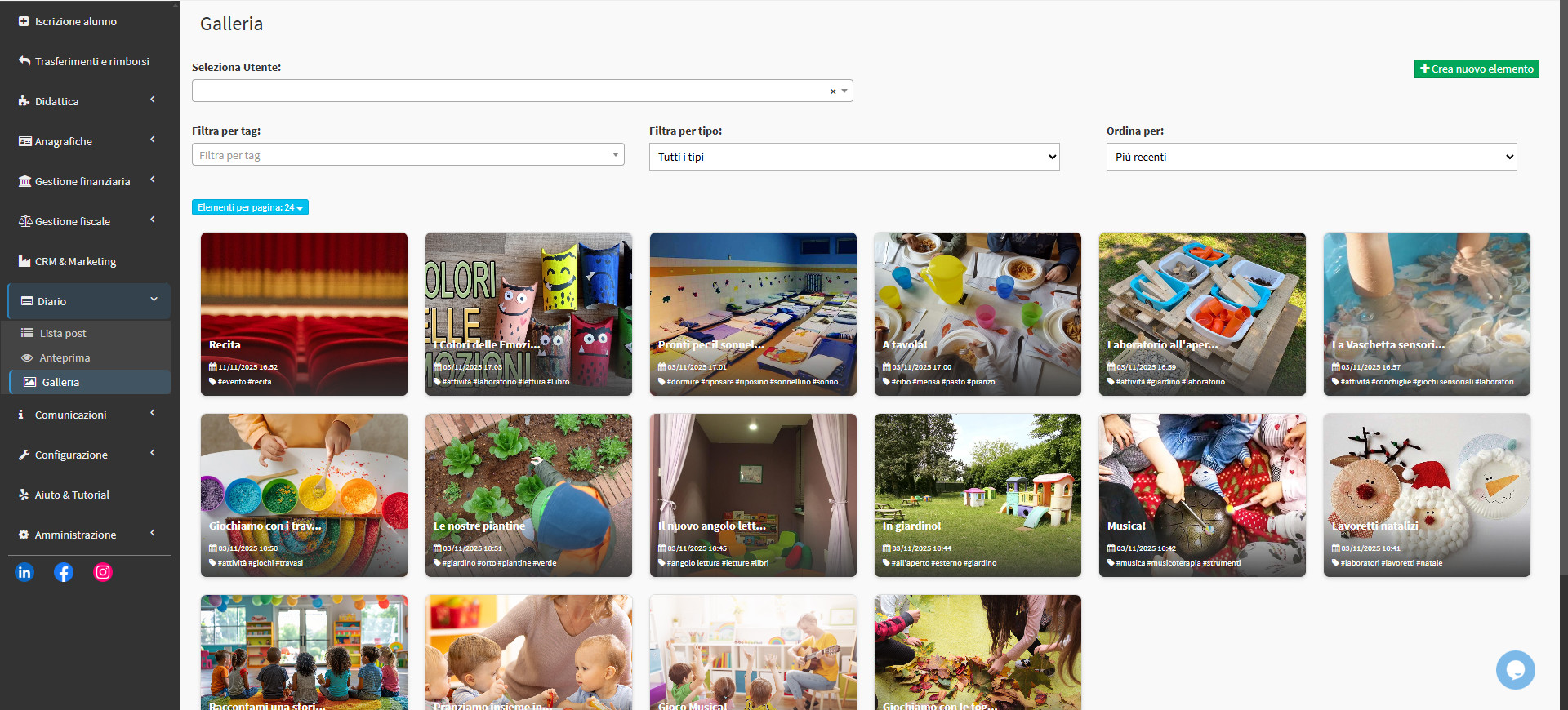
L’ultima sezione del modulo è la Galleria, in cui vengono visualizzati tutti i media caricati a sistema e pubblicati.
Potranno essere filtrati per utente associato, per tag, tipo o ordinati cronologicamente.
Con il tasto verde in alto a destra Crea nuovo elemento si avrà la possibilità di pubblicare un post contenente solo titolo e media allegato e, come visto durante la pubblicazione classica, potrà essere indirizzato agli stessi target descritti in precedenza: Utenti singoli, Corsi collettivi, Gruppi o Globale.