Lezioni a distanza: integrazione con Google Meet
Addon Premium, per maggiori informazioni sull’attivazione rivolgersi cortesemente all’indirizzo commerciale@blucloud.it
Questa mini guida sulla gestione delle lezioni a distanza (FAD) riguarda l’integrazione tra ScuolaSemplice e Google Meet.
1. Collegamento di un host Meet ed assegnazione delle Sedi ed Aule
Per poter erogare lezioni online grazie all’interconnessione di ScuolaSemplice con Meet, sarà necessario collegare almeno un host (utente) di Google al sistema.
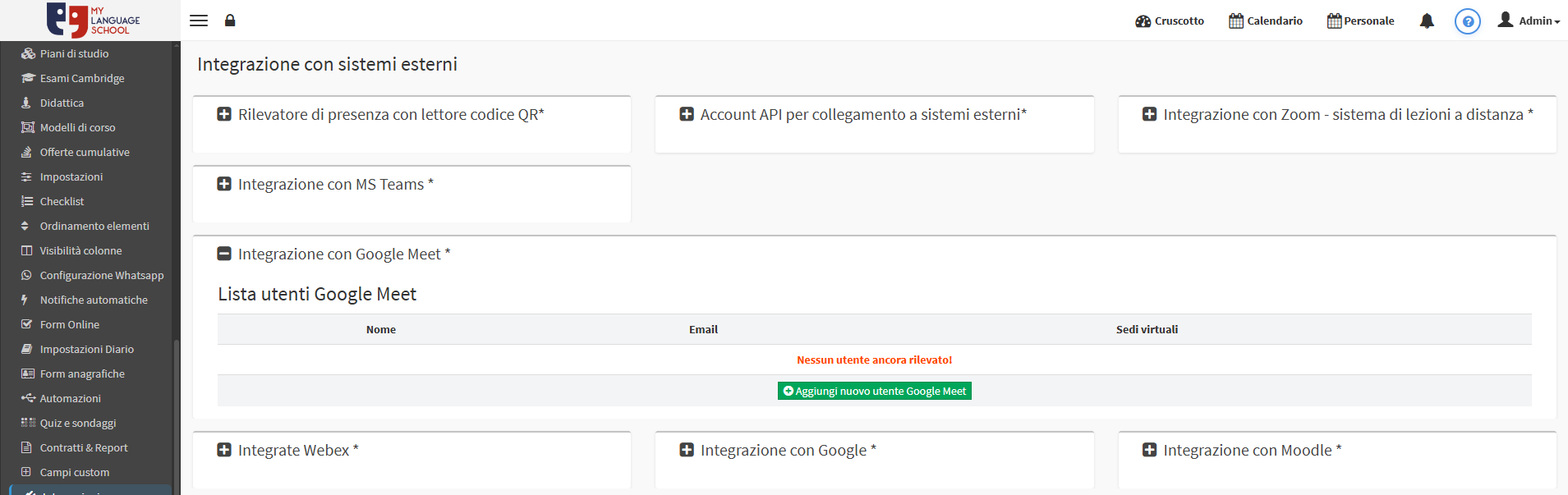
Per farlo basterà accedere a Configurazione → Integrazioni → Integrazione con Google Meet e cliccare sul tasto Aggiungi nuovo utente Google Meet.
ATTENZIONE: Eventuali limiti sui meeting imposti dal proprio account Google Meet non sono gestiti da ScuolaSemplice.
Es. Se si pianifica una lezione di gruppo da 4 ore ma si dispone del piano gratuito il meeting verrà comunque interrotto dopo 60 minuti.
Si verrà quindi reindirizzati su Google per eseguire il proprio accesso ed accettare i permessi da conferire a ScuolaSemplice per l’utilizzo del profilo con Meet.
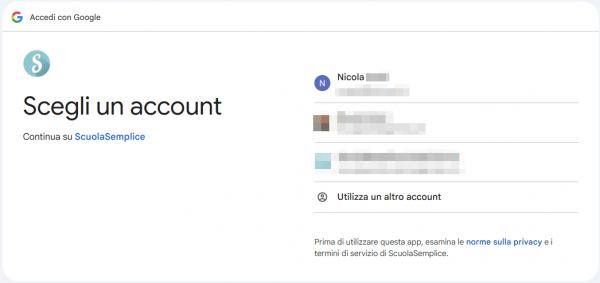
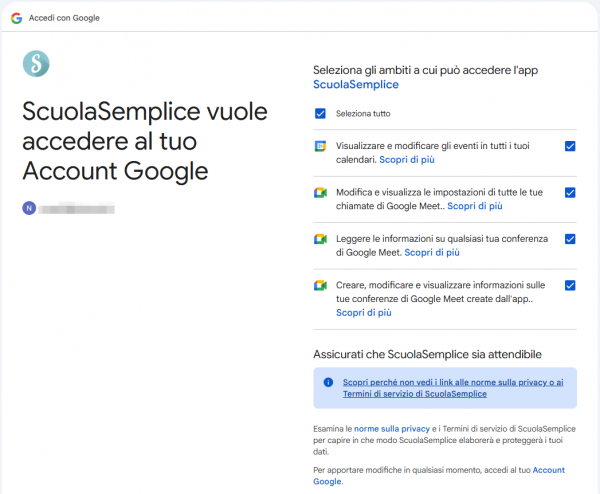
Una volta conclusa la procedura si verrà reindirizzati nuovamente nella sezione Configurazione → Integrazioni dove si potrà verificare l’avvenuto collegamento

Ora, cliccando sul tasto giallo Aggiungi Sede, si potrà scegliere la sede in cui il sistema andrà ad inserire l’aula virtuale collegata a questo host.
Dato che Meet non impone un limite sui meeting contemporanei, sarà possibile associare più di una sede così da utilizzare lo stesso account per più lezioni.
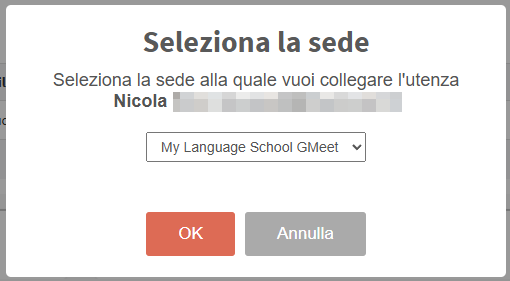
Una volta scelta la sede, come anticipato, il sistema creerà una “Virtual Classroom ##” nella sede scelta.

2. L’operatività della segreteria
Pianificazione delle lezioni in un’aula virtuale
Per pianificare un corso in un’aula virtuale di Meet con ScuolaSemplice, sarà sufficiente assegnare al corso la sede virtuale/online, pianificando poi le lezioni in una delle aule virtuali generate dal sistema in fase di configurazione.
Nella pianificazione di un corso regolare, ad esempio, una volta assegnata al corso la sede contenente le aule virtuali, basterà pianificare le lezioni in una delle aule virtuali disponibili, come la “Virtual classroom #3” vista precedentemente.
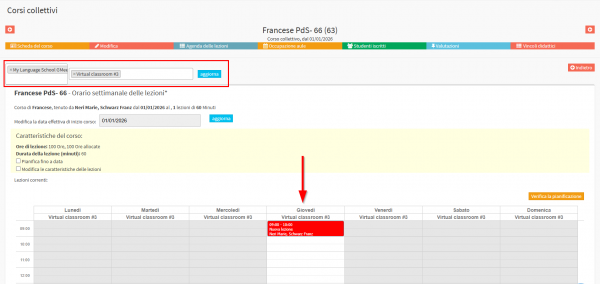
Una volta che il corso sia schedulato, il lavoro della segreteria è concluso, in quanto ScuolaSemplice si curerà automaticamente di pianificare i meeting su Meet. I meeting già schedulati sono identificati con l’icona della cinepresa, mentre l’icona del televisore indica le lezioni per cui i meeting verranno schedulati 40 minuti prima dell’inizio effettivo della lezione.

Nel caso in cui invece si abbia necessità di spostare lezioni già calendarizzate dall’aule fisiche a quelle virtuali, basterà utilizzare la normale procedura di modifica dell’aula.
Clicca quiper leggere l’articolo relativo alla modifica dell’aula di una singola lezione.
Clicca qui per leggere l’articolo relativo alla modifica dell’aula di un intero corso a pianificazione regolare.
Cosa deve sapere la segreteria relativamente ai meeting online
L’operatività della segreteria è piuttosto semplice, le lezioni da svolgere come meeting su Google Meet, devono essere schedulate in una delle aule virtuali, il resto verrà gestito dal sistema. Quindi sostanzialmente per la pianificazione delle lezioni non ci saranno differenze rispetto alle lezioni normali tenute in loco.
E’ importante tuttavia, che la segreteria conosca le tempistiche e le modalità di gestione dei meeting fatta dal sistema e le comunicazioni inviate e docenti e studenti.
- Quando una lezione viene schedulata in una aula virtuale (o viene spostata in un’aula virtuale), il meeting NON viene schedulato immediatamente.
- All’approssimarsi della lezione, 35/40 minuti prima della stessa, il sistema genererà automaticamente il meeting su Meet ed invierà una mail a Studenti, eventuali tutori/responsabili collegati, ed al Docente con il link di invito ed andrà ad inserire l’evento nei loro calendar.
IMPORTANTE: assicurarsi di aver inserito l’indirizzo email nelle varie anagrafiche. - Se una lezione viene annullata, eliminata, o messa in stato da recuperare, il meeting eventualmente collegato viene eliminato ed i partecipanti avvisati precedentemente ricevono la notifica di annullamento del meeting
- Se una lezione viene spostata da un’aula virtuale ad un’aula fisica, il meeting eventualmente collegato viene eliminato ed i partecipanti avvisati precedentemente ricevono la notifica di annullamento del meeting
- Se una lezione per cui sia stato schedulato un meeting virtuale, viene posticipata sufficientemente da ricadere oltre l’orario in cui il meeting verrebbe schedulato, allora il meeting eventualmente collegato viene eliminato ed i partecipanti avvisati precedentemente, ricevono la notifica di annullamento del meeting. All’ora debita verrà schedulato un nuovo meeting.
Le azioni che si possono eseguire dal calendario generale dei corsi
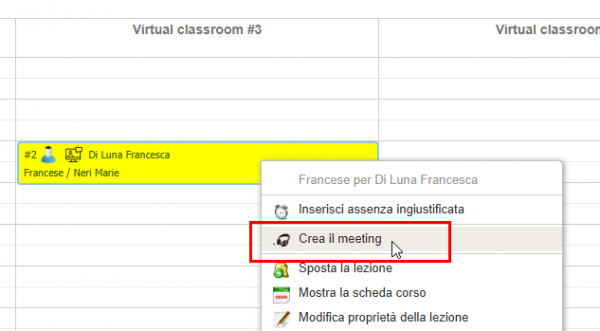
- Creare il meeting manualmente senza attendere l’automatismo del sistema: nel caso in cui si necessiti di creare il meeting prima che lo crei automaticamente il sistema 35/40 minuti prima dell’inizio della lezione (oppure nel caso si inserisca a calendario una lezione pochi minuti prima dell’inizio effettivo della stessa, e quindi il sistema non fa in tempo a creare il meeting online in modo automatizzato prima che inizi), sarà possibile farlo manualmente dal calendario generale, cliccando col tasto destro del mouse sul box della lezione e di seguito su “Crea il meeting ora (senza attendere la creazione automatica)“.
- Inviare/Reinviare l’email con il link al meeting online: una volta creato il meeting, sia automaticamente che manualmente, si potrà inviare l’email con il link al meeting ai singoli partecipanti, cliccando nuovamente col tasto destro del mouse sul box della lezione e di seguito su “Verifica lo stato degli inviti per email“; poi, dalla prossima finestra, si dovrà cliccare su “Invia invio” sulla riga di ogni partecipante al meeting.
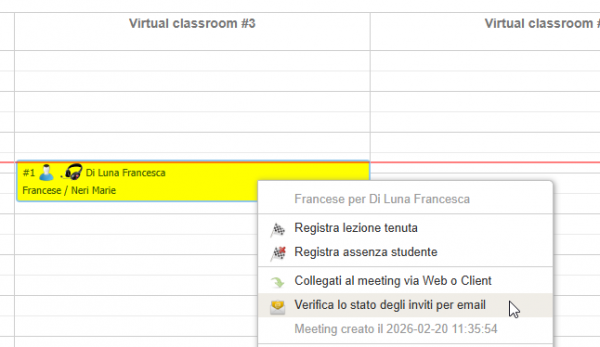

- In caso sia necessario inviare nuovamente l’email con il link al meeting online ad uno o più partecipanti, sempre da dove spiegato appena sopra, basterà cliccare su “Ripeti invio” sulla riga del singolo partecipante.
- Collegarsi al meeting per mansioni di supporto o di ispezione: Quando il meeting è in corso, dal calendario generale facendo click con il tasto destro del mouse sulla lezione, sarà possibile collegarsi direttamente alla lezione online, così da poter espletare eventuali azioni di ispezione o supporto:
– Collegati al meeting via Web o Client: questa opzione reindirizzerà l’utente direttamente su Google Meet nel browser e tenterà di aprire il client, se installato, per accedere alla lezione.
3. Lato utente
- Il docente, gli studenti ed eventuali tutori ricevono 35/40 minuti prima della lezione la mail con il link per accedere al meeting. Questa andrà ad inserire anche un evento nel loro calendar personale (Google Calendar, Outlook, ecc).
- La fruizione può avvenire attualmente solo da Pc.
- BluCloud non fornisce supporto agli utenti finali per l’accesso ai servizi Meet
4. Collegamento al meeting online tramite Account Web
Sia il docente che lo studente, che il tutore / responsabile se presente, in caso siano stati forniti dalla scuola di un Account Web per poter accedere ai propri corsi, potranno collegarsi al meeting direttamente dal proprio account.

Cliccare qui per accedere all’articolo della Wiki relativo alla configurazione dell’account Web per studente.
Cliccare qui per accedere all’articolo della Wiki relativo alla configurazione dell’account Web per tutore / responsabile.
Cliccare qui per accedere all’articolo della Wiki relativo alla configurazione dell’account Web per Docente.