Condivisione corsi tra branch in un sistema con più Filiali
In questa guida verrà illustrata la funzionalità di Condivisione dei corsi tra branch di un sistema Multi Filiale, per l’attivazione contattare il nostro reparto di supporto inviando una mail ad assistenza@blucloud.it
A seguito dell’attivazione del servizio, accedendo in Configurazione→ Integrazioni→ Collegamento alle scuole partner, verranno mostrate due nuove sezioni:
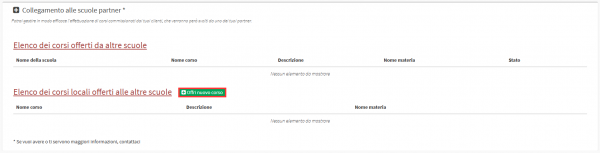
- Elenco dei corsi offerti da altre scuole: Mostra i corsi condivisi da altre filiali
- Elenco dei corsi locali offerti alle altre scuole: Mostra i corsi condivisi da questa filiale verso le altre
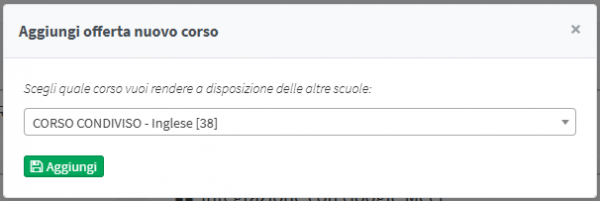
Da qui è possibile inoltre inserire i corsi da condividere con le varie filiali cliccando sul pulsante “Offri nuovo corso“, verrà quindi aperta una maschera nella quale si dovrà selezionare il Corso Collettivo da condividere ed aggiungerlo all’elenco tramite l’apposito pulsante “Aggiungi“:
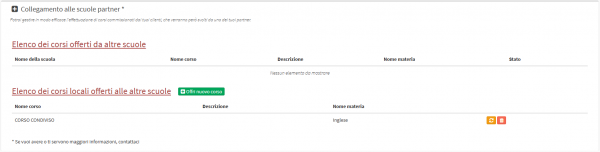
Selezionato il corso verrà mostrato nell’apposito elenco dei corsi condivisi da questa Filiale con l’indicazione del Nome del corso, la Descrizione e la Materia, sarà inoltre possibile effettuare la sincronizzazione dei dati a seguito di una modifica apportata nella scheda del corso o annullare la condivisione del corso con gli appositi pulsanti alla destra di esso:
Accedendo quindi in una delle altre Filiali e navigando sempre in Configurazione→ Integrazioni→ Collegamento alle scuole partner, verrà mostrato il corso offerto con tutte le informazioni a riguardo ed il pulsante per importarlo tra i corsi disponibili per questa filiale:

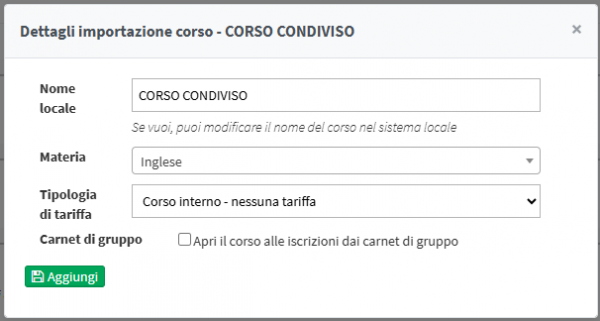
Verrà quindi mostrata una maschera nella quale si potrà modificare il Nome del corso che verrà mostrato nella filiale corrente, la Materia, la Tipologia di tariffa (es. Costo uno a tantum, Corso interno) e se abilitare il corso alle iscrizioni tramite Carnet di gruppo con la relativa configurazione dei permessi:
Portato a termine l’import del corso sarà possibile consultarlo in Didattica→ Corsi Collettivi, nella filiale ospite verrà mostrato il corso con l’indicazione che si tratta di un corso derivante da scuole partner e la possibilità di consultare solamente la Scheda del corso e la sezione Studenti Iscritti di essa dove verranno elencati SOLAMENTE gli studenti iscritti di questa filiale:

Accendo invece alla filiale di origine del corso, sempre da Didattica→ Corsi Collettivi, sarà possibile gestire completamente il corso, la sua configurazione e la pianificazione; accedendo nella sezione Studenti Iscritti verranno elencati TUTTI gli studenti iscritti inclusi quelli provenienti dalle altre Filiali:

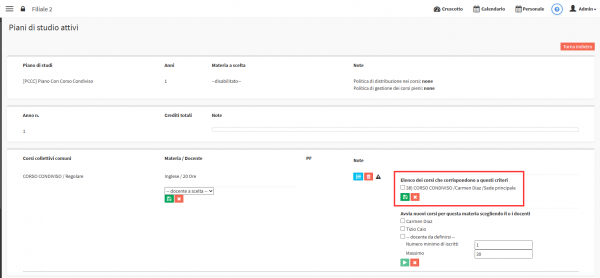
Configurando correttamente un corso importato nella Filiale ospite sarà inoltre possibile collegarlo ad eventuali Piani di Studio presenti nel sistema ed iscrivere gli studenti ad esso una volta iscritti al Piano di Studio
Per quanto riguarda l’accesso con account Docente o Studente, gli utenti visualizzeranno tutti i dati del corso in modo analogo agli altri corsi all’interno del sistema.