Invio comunicazione con presa visione
In questa guida verrà illustrato come inviare comunicazioni con presa visione a tutti gli utenti del sistema e come gli utenti potranno inviare la conferma di lettura della comunicazione.
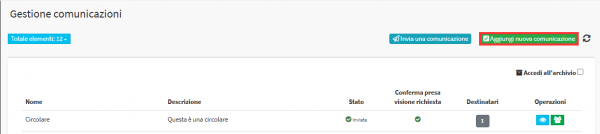
Per procedere all’invio della comunicazione si dovrà accedere in Comunicazioni→ Gestione Comunicazioni, qui si troverà l’elenco di tutte le comunicazioni inviate in precedenza tra le quali anche eventuali note disciplinari inserite dai Docenti, per procedere all’invio di una nuova comunicazione cliccare su “Aggiungi comunicazione”:
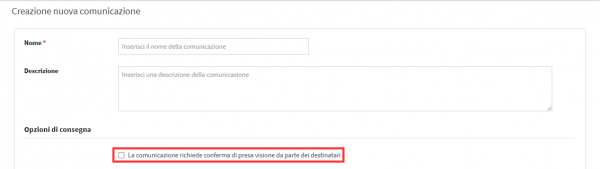
Dalla schermata che si aprirà si potrà procedere alla creazione del modello di comunicazione inserendo il Nome ed una breve descrizione, si potrà quindi andare ad indicare se per questa comunicazione è prevista la comunicazione della presa visione da parte dei destinatari inserendo l’apposita spunta nella sezione “Opzioni di consegna”:
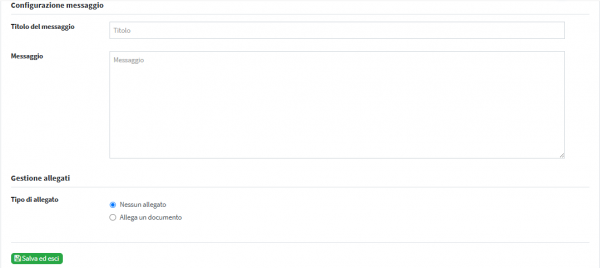
Nella seconda parte della pagina si potrà quindi configurare il messaggio andando ad indicare l’oggetto della comunicazione nel campo “Configurazione del messaggio” ed il corpo del messaggio nel campo sottostante è inoltre possibile aggiungere alla comunicazione un eventuale allegato:
Salvato il modello di messaggio sarà visibile nell’elenco delle comunicazioni dove utilizzando i pulsanti sulla sua destra si potrà visualizzare i dettagli della comunicazione, effettuare l’invio rapido di essa, modificarla o eliminarla:

Per procedere all’invio della comunicazione si dovrà cliccare sul pulsante “Invia una comunicazione”
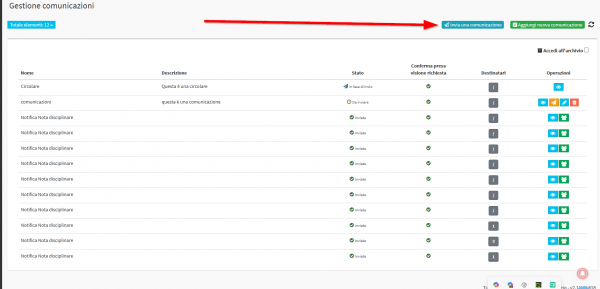
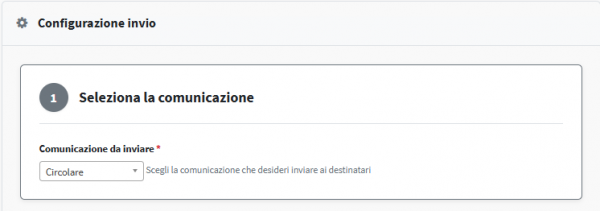
Da qui si potrà per prima cosa selezionare quale modello di comunicazione utilizzare tra quelli inseriti in precedenza:
Poi indicare se inviare al comunicazione solamente all’interno di ScuolaSemplice o anche via mail ed infine gli utenti ai quali inviarla:
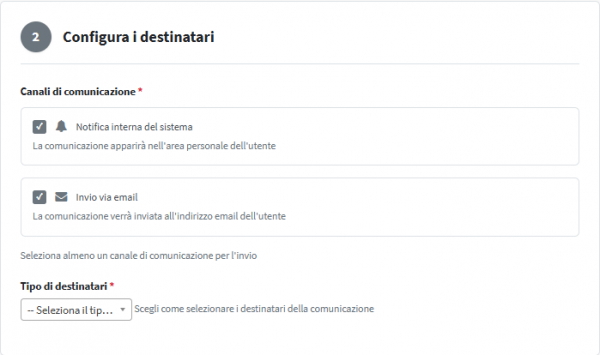
Nella selezione dei destinatari sarà possibile selezionare le seguenti opzioni:
- Tutti gli utenti del sistema: la comunicazione verrà inviata a tutti gli utenti con una mail inserita in anagrafica.
- Utenti con ruolo specifico: la comunicazione verrà inviata a tutti gli utenti del ruolo selezionato (Studente, Docente o Genitore).
- Utenti di un gruppo specifico: la comunicazione verrà inviata a tutti gli utenti del gruppo creato in Configurazione→ Impostazioni→ Gruppi Utente.
- Utenti di corsi/classi specifiche: la comunicazione verrà inviata a tutti gli utenti dei corsi selezionati.
- Lista di utenti specifica: la comunicazione verrà inviata a tutti gli utenti che potranno essere selezionati filtrando per ruolo e cercandoli quindi per nome.
Nella parte sottostante verrà quindi mostrata l’indicazione degli utenti selezionati per l’invio: 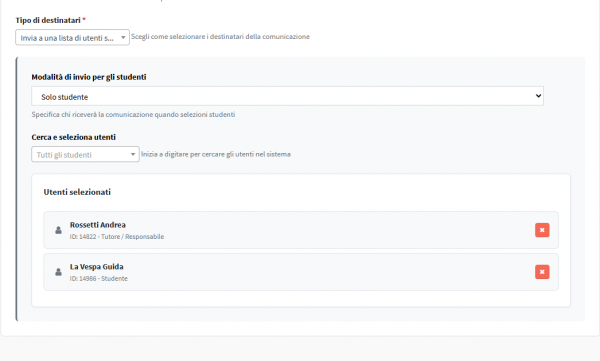
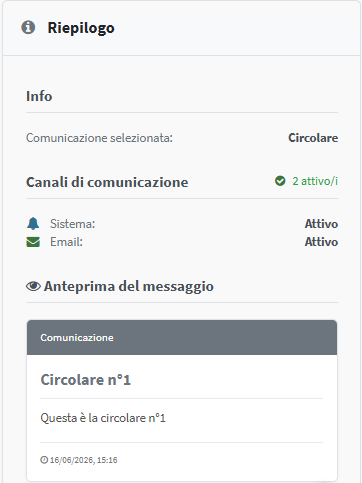
Nella parte destra della pagina verrà infine mostrato un riepilogo della comunicazione con l’apposito pulsante per procedere all’invio:
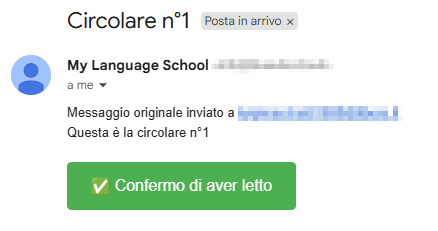
L’utente quindi riceverà la comunicazione sia tramite mail:
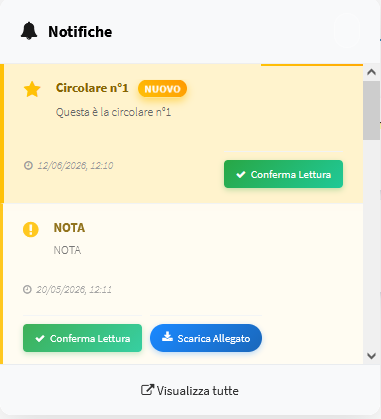
Che come notifica all’interno della sua area riservata:

In entrambe le casistiche sarà possibile indicare la Conferma di lettura della comunicazione:
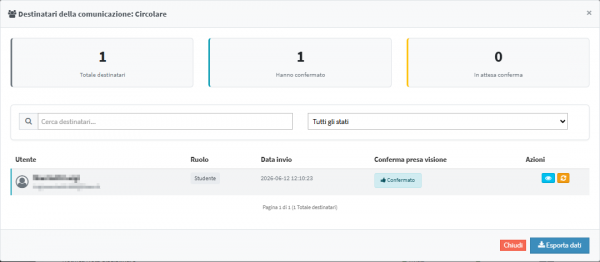
La segreteria potrà visualizzare lo stato delle comunicazioni da Comunicazioni→ Gestione comunicazioni cliccando sul pulsante “Visualizza destinatari”

Da qui visualizzerà se l’utente ha confermato la visione della comunicazione, inviare nuovamente la comunicazione oppure effettuare un’esportazione con tutti gli invii della comunicazione selezionata: