Integrazione di ScuolaSemplice con WhatsApp Business
→ Scarica questa guida in formato PDF
Addon Premium, per maggiori informazioni sull’attivazione rivolgersi cortesemente all’indirizzo commerciale@blucloud.it
1. Creazione dell’account WhatsApp Business
Navigare all’indirizzo https://business.facebook.com/ ed accedere con le proprie credenziali di Facebook.
Dal menù a sinistra della pagina accedere alla sezione Account → Account WhatsApp.
Cliccare il pulsante in alto a destra Aggiungi e di seguito l’opzione Crea un nuovo account WhatsApp business.

Inserire di seguito il proprio nome di WhatsApp business secondo le indicazioni fornite da Meta, ed indicare la categoria per esempio Istruzione.
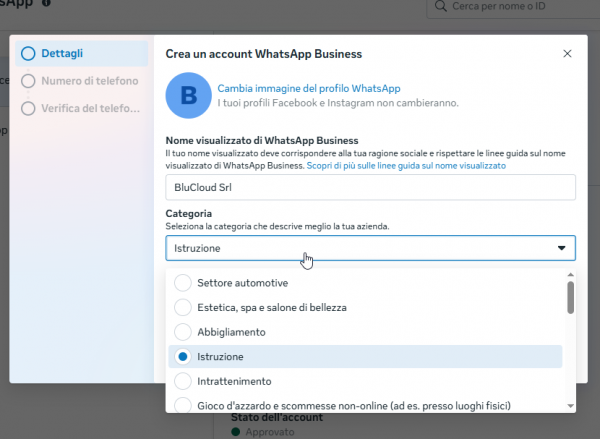
Compilare poi i seguenti campi facoltativi con le proprie informazioni: Descrizione dell’azienda, Sito web.
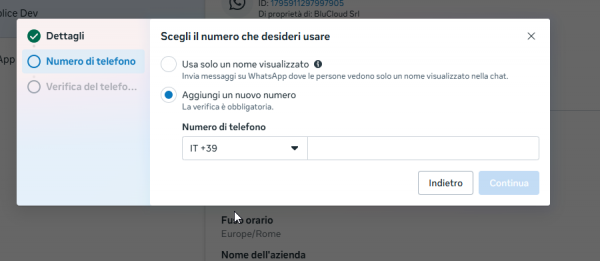
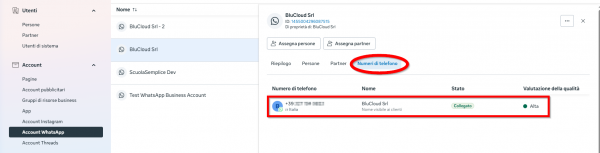
A questo punto inserire il proprio numero di telefono da associare al proprio account WhatsApp Business scegliendo l’opzione Aggiungi un nuovo numero (o scegliere l’opzione desiderata tra le due).
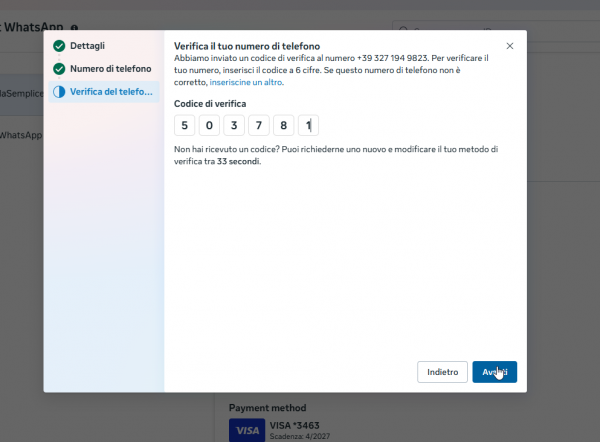
Inserire di seguito il codice ricevuto via SMS o tramite chiamata per validare il numero di cellulare inserito.
2. Creazione dell’account sviluppatore
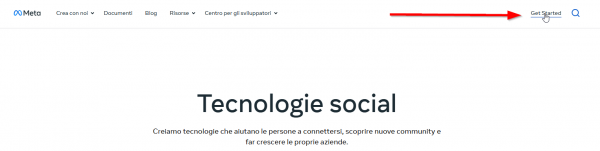
Navigare all’indirizzo https://developers.facebook.com e cliccare su Get started.
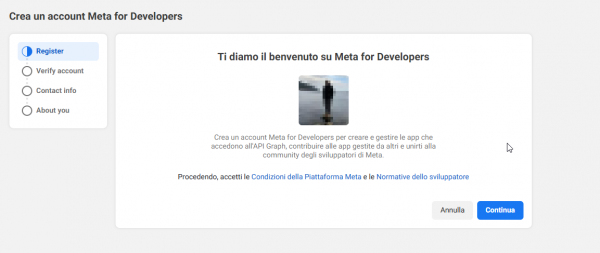
Creare ora un nuovo account oppure utilizzare l’accesso al proprio account di Facebook come da immagine di seguito (consigliato)
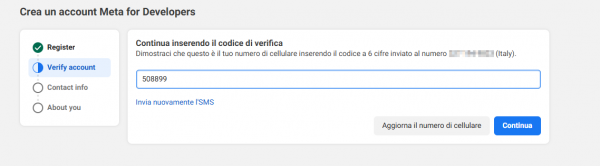
Inserire il proprio numero di cellulare e di seguito il codice ricevuto via SMS per verificare l’account.
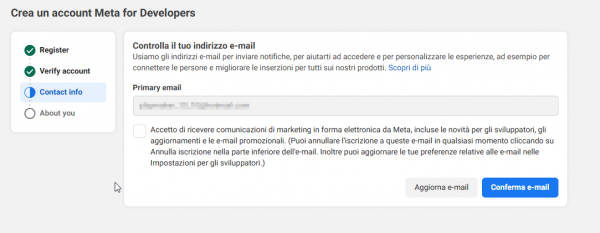
Confermare o aggiornare il proprio indirizzo email associato e terminare la procedura inserendo il proprio ruolo.
3. Creazione dell’App
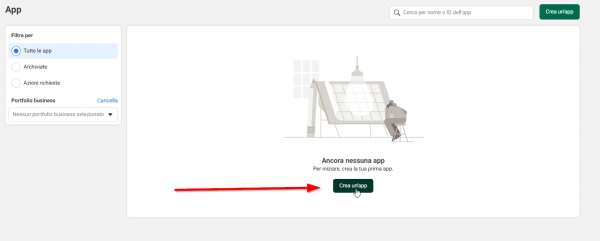
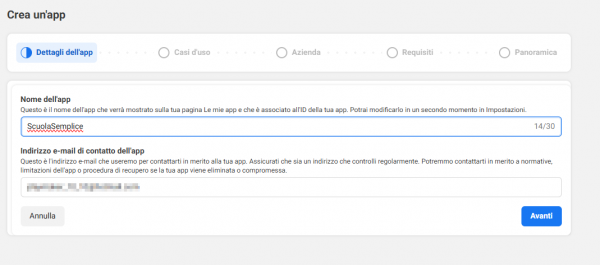
Dopo aver terminato la creazione dell’account da sviluppatore cliccare nella prossima pagina il pulsante centrale Crea un’app e di seguito inserire un nome per la stessa (esempio ScuolaSemplice)
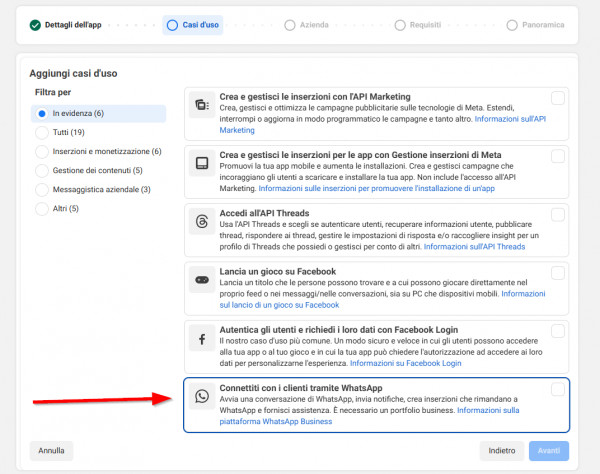
Di seguito indicare i casi d’uso relativi all’app che si sta creando, in questo caso servirà scegliere l’opzione Connettiti con i clienti tramite WhatsApp.
Dalla pagina successiva scegliere l’azienda da collegare se già presente (se è stata creata come indicato nel paragrafo 1 di questa guida) o altrimenti cliccare il pulsante Crea un portfolio business per crearne una nuova.
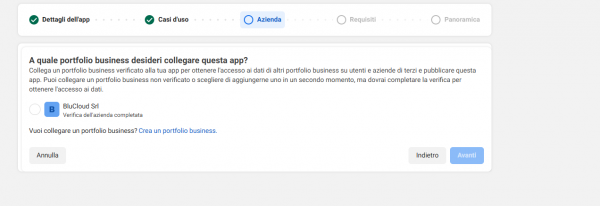
Cliccare il pulsante Avanti per scorrere prima alla sezione dei Requisiti e di seguito alla Panoramica.
Terminare la procedura cliccando il pulsante Vai alla dashboard.
Accedere dentro l’App appena creata (quindi sempre dalla pagina https://developers.facebook.com/apps) e cliccare su Personalizza il caso d’uso Connettiti con i clienti tramite WhatsApp.
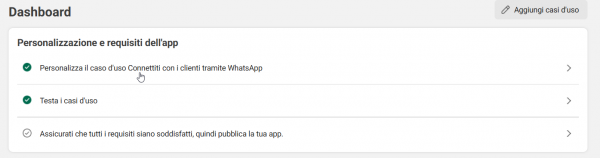
Ora, se non è già stato fatto precedentemente all’indirizzo https://business.facebook.com, inserire/aggiornare i propri dati di pagamento.
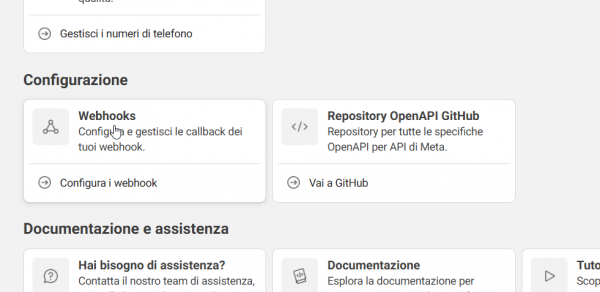
Di seguito scorrere in basso alla sezione Configurazione e cliccare sul quadrante Webhooks.
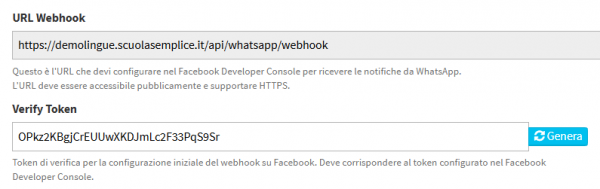
Inserire ora nei campi URL di callback e Verifica il token i relativi dati che si possono reperire navigando alla sezione Configurazione → Configurazione WhatsApp di ScuolaSemplice e di seguito cliccando sul pulsante Configurazione webhook.
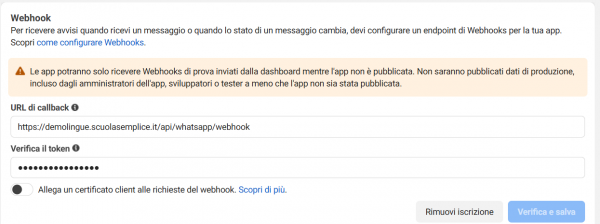
Nella parte sottostante attivare le 2 funzionalità attualmente utilizzabili con l’integrazione di WhatsApp Business e ScuolaSemplice, ossia business_status_update e messages.
A questo punto occorrerà effettuare nuovamente l’accesso all’indirizzo https://business.facebook.com/ per creare un utente tecnico di sistema che permetterà poi di generare un token permanente che dovrà essere inserito su ScuolaSemplice.
Dalla Sezione Utenti → Utenti di sistema cliccare il pulsante Aggiungi e di seguito compilare i campi relativi al nome ed al ruolo.
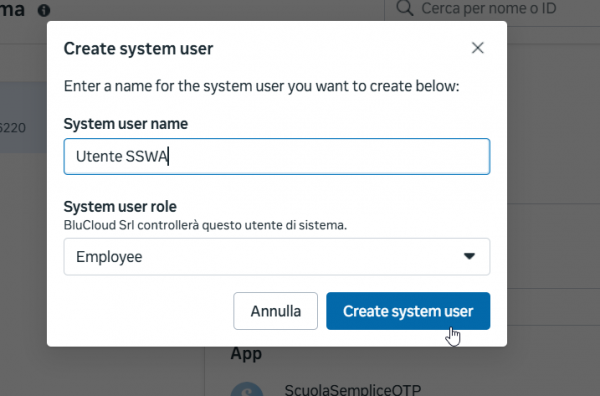
Cliccare successivamente il pulsante Genera Token e, dalla finestra successiva:
- selezionare l’App precedentemente creata
- specificare la scadenza (si consiglia MAI)
- Cliccare sul pulsante Genera token
- verificare l’account inserendo il codice ricevuto all’indirizzo email del proprio account di Meta
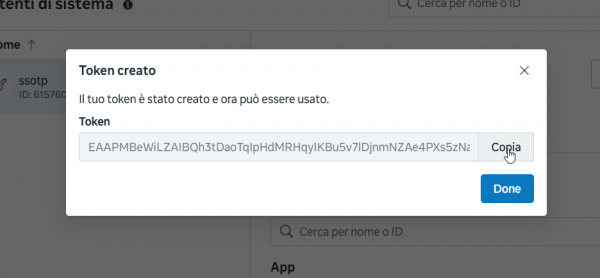
- copiare il token generato con l’apposito pulsante accanto
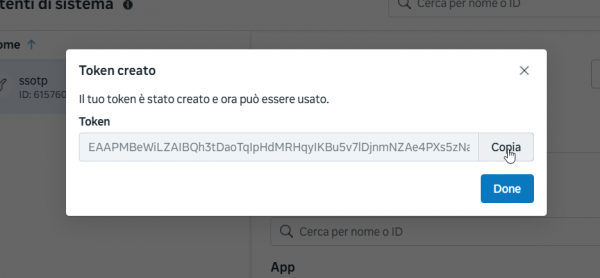 Assicurarsi di copiare il codice che dovrà essere successivamente inserito nel proprio ScuolaSemplice.
Recarsi ora alla sezione Account → App, entrare dentro la propria App e cliccare il pulsante Assegna persone.
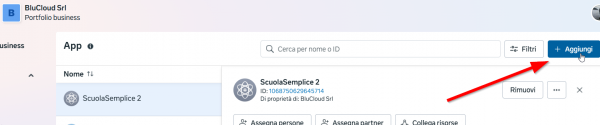
Selezionare l’utenza tecnica creata per collegarla all’App ed assegnare tutti i permessi previsti.
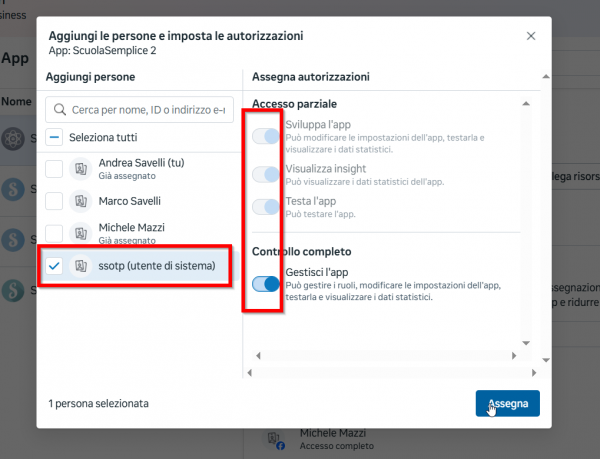
Ora, la stessa identica operazione dovrà essere fatta da Account → Account WhatsApp, quindi cliccando su Aggiungi persone, scegliendo l’utenza tecnica ed attivando tutti i permessi previsti.
4. Configurazione su ScuolaSemplice dei dati generati nei propri account Meta
Navigare su Configurazione → Configurazione WhatsApp e cliccare il pulsante in alto a destra Parametri di configurazione.
Compilare quindi i seguenti parametri:
- Access Token (API Key) *: Token generato dalla sezione Sezione Utenti → Utenti di sistema di https://business.facebook.com
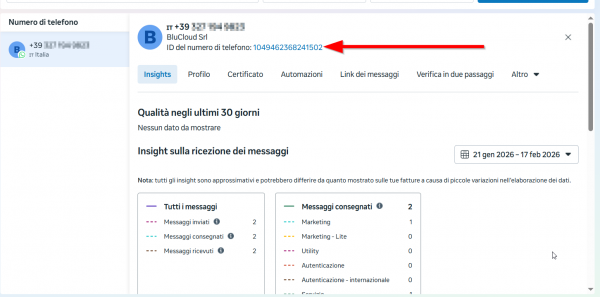
- Phone Number ID *: ID relativo al numero di cellulare verificato nel proprio account Whatspp Business.
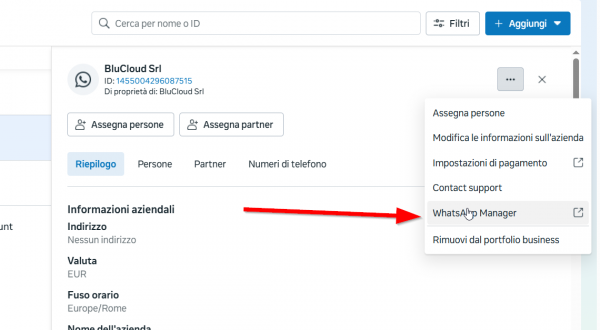
Navigare su https://business.facebook.com/ ed accedere alla pagina Account → Account WhatsApp.
Quindi cliccare pulsante con i 3 punti e di seguito l’opzione WhatsApp Manager
Cliccare il pulsante con l’ingranaggio sul proprio numero per ottenere l’ID del numero di telefono
- WABA ID (WhatsApp Business Account ID): ID relativo al proprio account WhatsApp Business
Navigare su https://business.facebook.com/ ed accedere alla pagina Account → Account WhatsApp e copiare l’ID presente sotto al nome del proprio account
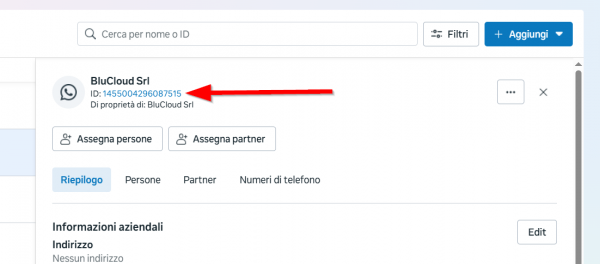
- whatsapp.webhookUrl (Già inserito come indicato al punto 3 della guida)
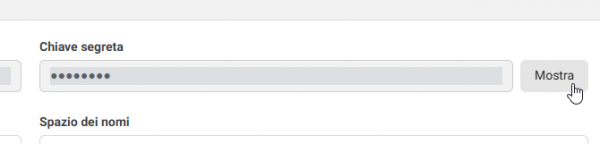
- App Secret *: necessario per recuperare la configurazione effettiva del webhook da Meta
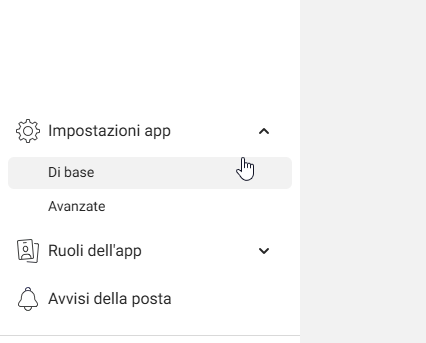
Navigare su https://developers.facebook.com/apps/ ed accedere dentro la propria App creata. Cliccare di seguito su Impostazioni app → Di base
 Copiare di seguito la Chiave segreta reinserendo le proprie credenziali come richiesto da Meta.
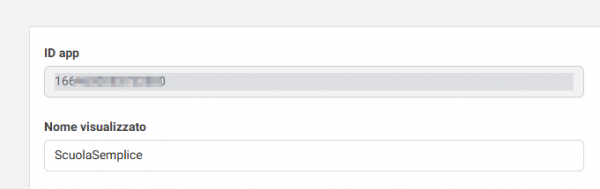
- App ID: Necessario per Resumable Upload (template con allegati DOCUMENT).
Seguire lo stesso percorso indicato al punto precedente (punto 5) e copiare l’ID app
- API URL: OPZIONALE. URL base API Meta. Lascia vuoto per usare il default.
5. Creazione dei template
Navigare su Configurazione → Configurazione WhatsApp e cliccare il pulsante Nuovo template.
Compilare i seguenti campi:
- Nome template*: indicare il nome del template (Solo lettere minuscole, numeri e underscore)
- Categoria:
- UTILITY: per inviare di ordini e fatture
- MARKETING: per inviare comunicazioni di varia tipologia ai propri utenti (leads, studenti, docenti, genitori/tutori)
- AUTHENTICATION: per effettuare autenticazioni in sede di accesso
- Linguaggio: selezionare la lingua desiderata del template
- Tipo template:
- template libero: template libero, è possibile utilizzare il segnaposto {{1}} dove inserire liberamente il testo in sede di invio dei messaggi WhatsApp
- fattura non pagata: template per inviare una fattura da pagare al cliente, è possibile utilizzare il segnaposto indicati dal sistema
- fattura pagata: template per inviare una fattura saldata al cliente, è possibile utilizzare il segnaposto indicati dal sistema
- Ordine: template per inviare ordine/contratto al cliente, è possibile utilizzare il segnaposto indicati dal sistema
- Questo template supporta allegati (ordini, fatture, documenti): Se selezionato, l’header verrà configurato come DOCUMENT per permettere l’invio di file PDF, immagini o altri documenti insieme al template.
- Header (opzionale): è possibile indicare un titolo del messaggio da inviare
- Body*: inserire il corpo del messaggio includendo anche il segnaposto {{1}} e compilare successivamente un esempio di utilizzo del segnaposto affinché META possa effettuare le veriche ed accettare il template creato
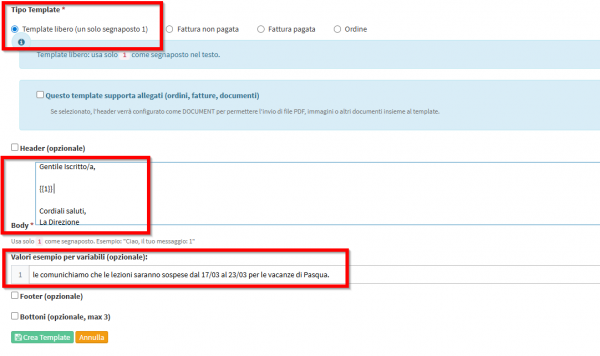
- Footer (opzionale)
- Bottoni (opzionale, max 3)
Terminare l’operazione cliccando il pulsante Crea template.
A seguito della creazione del template verrà indicato lo stato PENDING.

A seguito delle verifiche effettuate da META, se approvato lo stato diventerà APPROVED.

6. Invio dei messaggi WhatsApp agli utenti
6.1 Invio messaggi a singoli utenti
I messaggi WhatsApp potranno essere inviati agli utenti di tipo: studente, lead, tutore/responsabile e docente.
Per avviare una nuova conversazione con un utente di tipo studente, tutore o docente, basterà cliccare sul nominativo dello stesso e di seguito accedere nella tab WhatsApp.
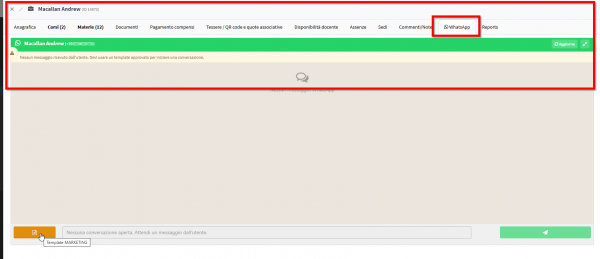
Di seguito cliccare sul pulsante arancione in basso a sinistra per selezionare un template precedentemente creato e configurato per poter avviare la conversazione.
Attenzione: per poter avviare una nuova conversazione sarà sempre necessario utilizzare un template pre configurato.
A seguito della risposta dell’utente al messaggio sarà poi possibile conversare digitando i messaggi liberamente
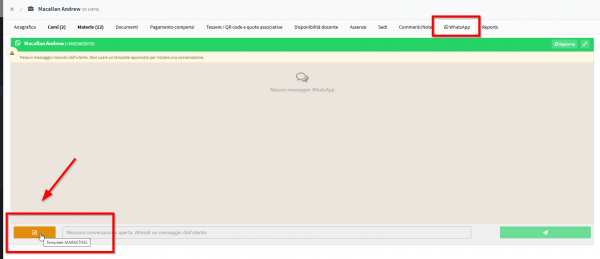
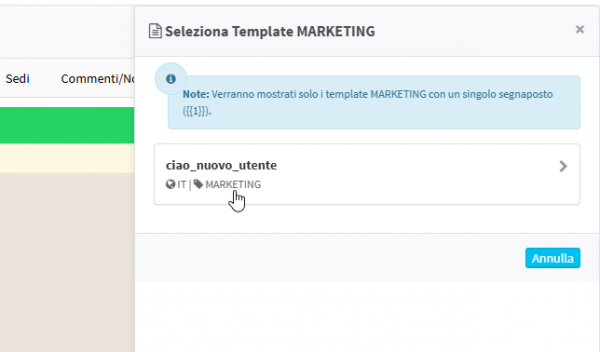
Selezionare quindi il template desiderato dal pannello a destra dello schermo.
I template mostrati saranno in queste sede solo di tipo MARKETING e verrà indicato il numero di tag compresi nel template.
Di seguito sarà possibile compilare il messaggio andando a riempire i tag presenti nel template del messaggio.
Nella parte sottostante verrà mostrata l’anteprima del messaggio, mano a mano che verranno inseriti i valori che andranno a sostituire i tag
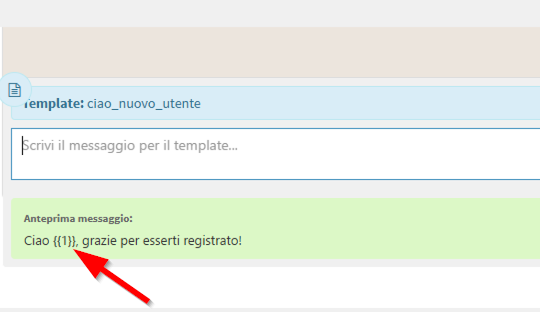
Dopo aver controllato l’anteprima del messaggio, cliccare il pulsante a destra di invio del messaggio.

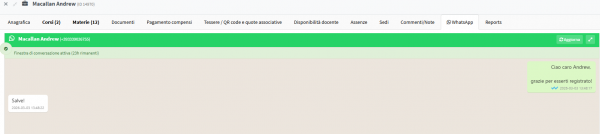
Il messaggio inviato risulterà nella conversazione con l’utente e non appena questo verrà visualizzato comparirà la doppia spunta azzurra di visualizzazione.
Non appena l’utente risponderà al messaggio, sarà possibile inviare messaggi liberamente senza dover utilizzare nuovamente template.
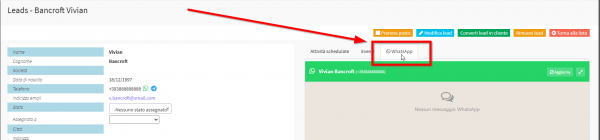
In caso si voglia inviare un messaggio ad un lead/contatto, navigare alla sezione Crm&Marketing.
Cliccare quindi sul nome del contatto e di seguito accedere alla tab WhatsApp.
6.2 Invio messaggi a gruppi di utenti
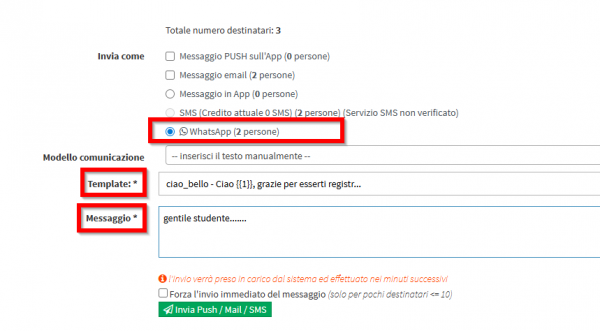
Navigare su Comunicazioni → Invio/elenco messaggi.
Selezionare il tipo di comunicazione (es. più utenti singoli, utenti di un o più corsi, tutti gli studenti, tutti i docenti, tutti i leads, etc) e di seguito il tipo di utenti a cui inviare il messaggio.
Valorizzare di seguito il messaggio via WhatsApp e compilare i campi richiesti sottostanti, scegliendo il template (verranno mostrati i template creati di tipo Marketing nella sezione di configurazione di WhatsApp) e compilando il messaggio.
6.3 Pannello conversazioni WhatsApp
Per accedere alla pagina delle conversazioni aperte di WhatsApp navigare alla pagina Comunicazioni → WhatsApp.
Nella seguente pagina saranno presenti le conversazioni aperte con i singoli utenti e sarà possibile quindi visionare i messaggi ricevuti e di inviarne di nuovi.
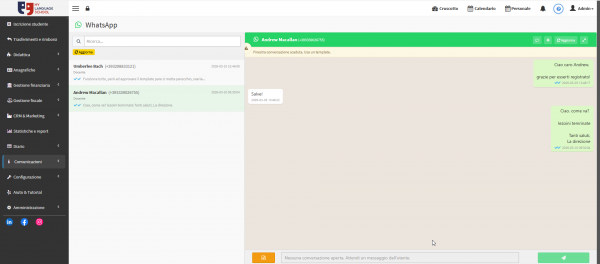
Nel caso in cui la finestra della conversazione sia scaduta, per inviare un nuovo messaggio all’utente presente nell’elenco delle conversazioni sarà necessario nuovamente utilizzare un template.
Tramite il pulsante + presente a destra del nominativo dell’utente sarà possibile inviare eventuali ordini o fatture se presenti.
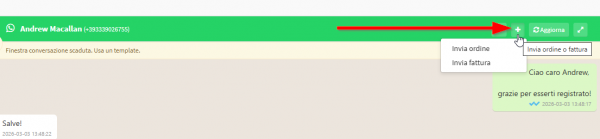
Tramite il pulsante Aggiorna sarà possibile aggiornare la conversazione per verificare se siano arrivati nuovi messaggi e con il pulsante con le due freccette si potrà aprire la conversazione a tutto schermo.
6.4 Invio di ordini e fatture tramite WhatsApp
Da Gestione finanziaria → Gestione degli ordini, tramite il pulsante di invio dell’ordine/contratto, nel pop up di conferma sarà possibile inserire la spunta per inviare l’allegato oltre che per email anche via WhatsApp
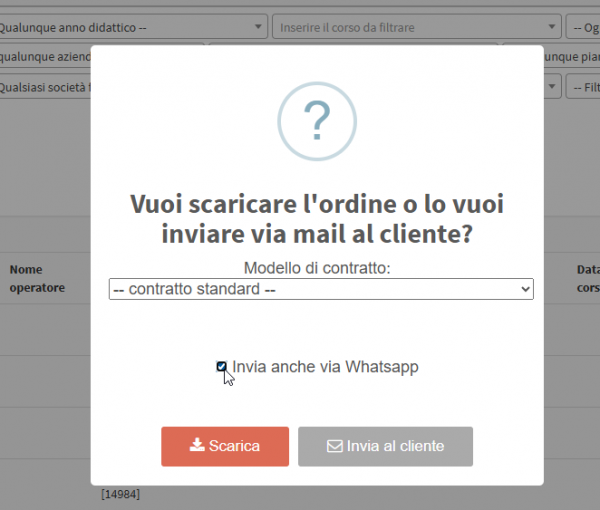
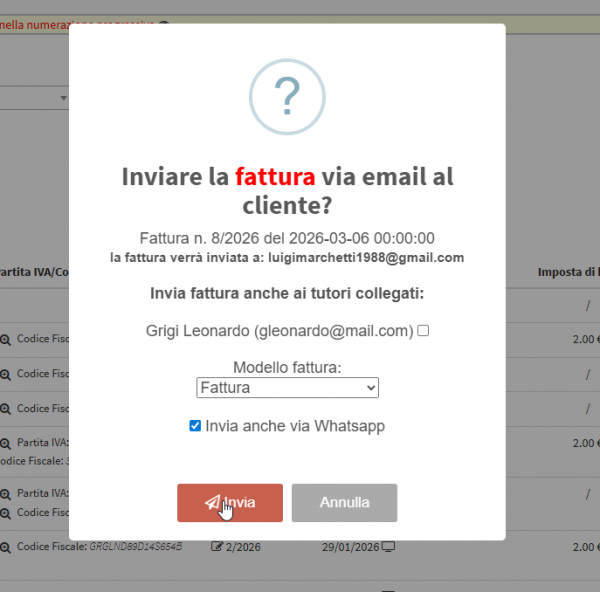
Da Gestione Fiscale → Fatture/Note di credito, tramite il pulsante di invio della fattura, nel pop up di conferma sarà possibile inserire la spunta per inviare l’allegato oltre che per email anche via WhatsApp.