Attivazione e Utilizzo della Firma Elettronica nei documenti
Per avere maggiori informazioni sull’attivazione del pacchetto Premium Firma Elettronica contattaci a: commerciale@blucloud.it.
In questa guida verrà illustrato come abilitare i contratti ed altri report per l’utilizzo della firma elettronica e la procedura di utilizzo che verrà eseguita dallo studente o da un genitore a seguito della creazione dell’ordine oppure da uno docente nel caso delle lettere di incarico.
A seguito dell’attivazione dell’Add-on Premium nel sistema sarà possibile abilitare i vari contratti al suo utilizzo, per farlo si dovrà accedere in Configurazione→ Contratti & Report ed entrare in modifica del contratto presente a sistema.
Qui si dovrà scaricare il modello corrente caricato tramite l’apposito pulsante:
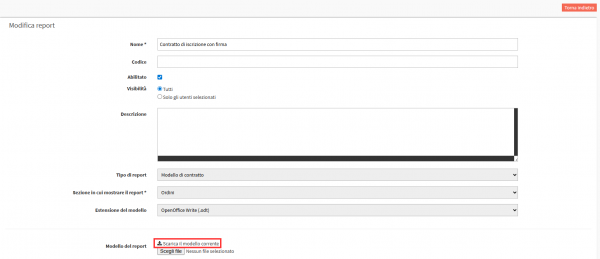
Aprire quindi il file utilizzando OPEN OFFICE o LIBRE OFFICE (NON WORD) ed aggiungere nelle posizioni dove dovrà essere indicata la firma dell’utente il segnaposto {firma1} che dovrà poi essere impostato con colore del carattere BIANCO per non renderlo visibile nel contratto finale che sarà visibile all’utente.
Una volta apportata la modifica dovrà essere ricaricato il contratto tramite il campo Scegli File in modifica del contratto:

A questo punto sarà possibile abilitare il contratto all’utilizzo della firma elettronica inserendo la spunta “Invia per la firma elettronica” presente a fondo pagina:
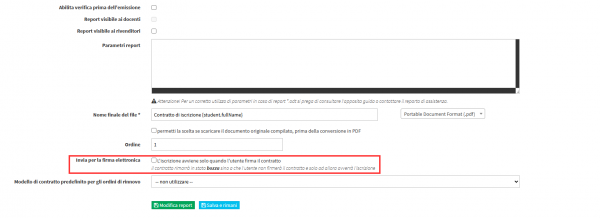
Inserita la spunta si potrà configurare il modello della Mail che verrà inviata all’utente ed il relativo SMS con il codice da inserire per confermare la firma.
È disponibile inoltre la possibilità di utilizzare il modello predefinito per queste comunicazioni dove sono presenti tutti i segnaposto utilizzabili nelle varie comunicazioni e che può essere utilizzato come base per comporre la mail personalizzata.
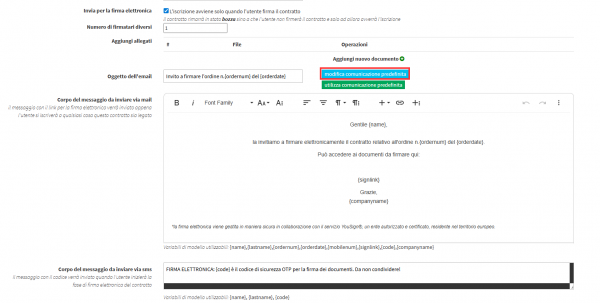
Salvando quindi la modifica il contratto sarà pronto per l’invio all’utente per la procedura di firma
1– Procedura firma elettronica
La funzione della Firma elettronica può essere utilizzata con ogni tipo di iscrizione, che sia a livello manuale direttamente da “iscrizione studente” all’interno del gestionale, che con la Form Online in modo del tutto autonomo da parte dell’iscritto.
1.1 – Procedura firma elettronica MANUALE
Se l’iscrizione avviene lato segreteria, senza quindi utilizzare la funzione di iscrizione online, in fase di iscrizione sarà possibile permettere all’intestatario dell’ordine di firmare elettronicamente il contratto d’iscrizione precedentemente personalizzato, il sistema indicherà subito che, selezionato il contratto d’iscrizione adibito alla firma elettronica, la procedura d’iscrizione prevederà la suddetta firma: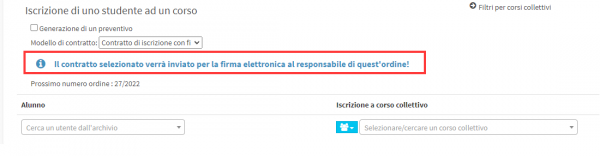
Dopo aver compilato i campi dell’iscrizione con la solita procedura, in fase di conferma dell’ordine saranno disponibili due opzioni:
- Nel caso in cui l’intestatario sia fisicamente presente davanti all’operatore che esegue l’iscrizione, sarà possibile specificare che la firma elettronica sta avvenendo in “PRESENZA” di conseguenza la procedura prevederà l’invio per email all’intestatario li presente che dovrà seguire la procedura guidata per l’apposizione della firma sul documento e nel contratto sarà possibile (se desiderato dalla scuola) aggiungere un’ulteriore sezione con annessa firma dove si specifica che effettivamente l’intestatario era fisicamente presente in fase di firma:
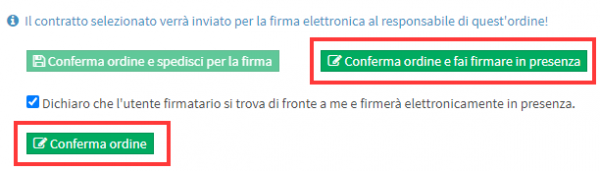
- Nel caso in cui invece si inserisce un’iscrizione manuale da segreteria ma l’intestatario non è presente fisicamente davanti all’operatore sarà possibile scegliere l’opzione “Conferma Ordine e spedisci per la firma” procedura che comunque invierà all’intestatario una mail e tramite questa potrà seguire la procedura guidata per l’apposizione della firma.
1.2 – Procedura firma elettronica ONLINE
L’iscrizione può avvenire anche in maniera del tutto autonoma da parte dello studente, tramite Form Online infatti, la procedura rimarrà esattamente la stessa fino al punto in cui questa prevede la firma del contratto d’iscrizione (ovviamente se questo è previsto nella form in questione).
In questa parte lo studente provvederà alla compilazione dei campi previsti dalla form come di consueto, nel momento in cui passerà poi all’iscrizione effettiva troverà innanzitutto un’alert che avvisa che l’iscrizione prevede la firma elettronica:
Dopodichè partirà la procedura di firma: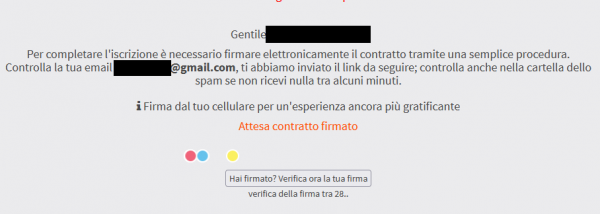
2 – Firma Elettronica
La procedura prevista per la firma elettronica, che questa avvenga in maniera “Manuale” oppure “Online” sarà sempre la stessa ed è composta da diversi punti guidati:
1. All’intestatario dell’ordine arriverà una mail direttamente da YouSign che gli permetterà di accedere al documento che prevede la firma elettronica e cosi visionarne le caratteristiche riportate: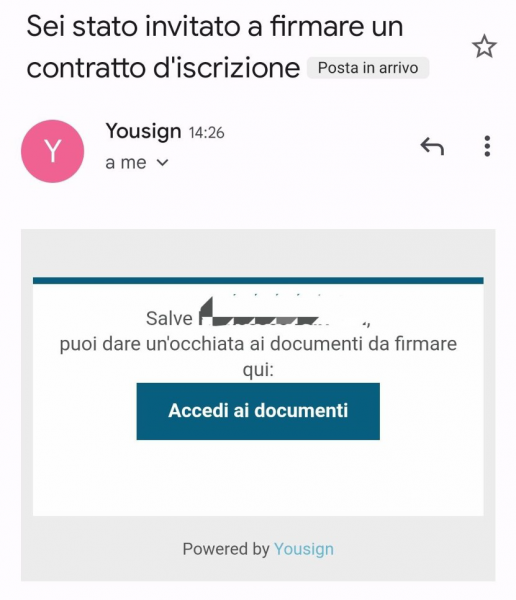
2. Cliccando su “Accedi ai documenti” sarà possibile visualizzare il contratto d’iscrizione, e come specificato sarà necessario scorrere fino in fondo nella pagina prima di poter effettivamente procedere con la firma elettronica:
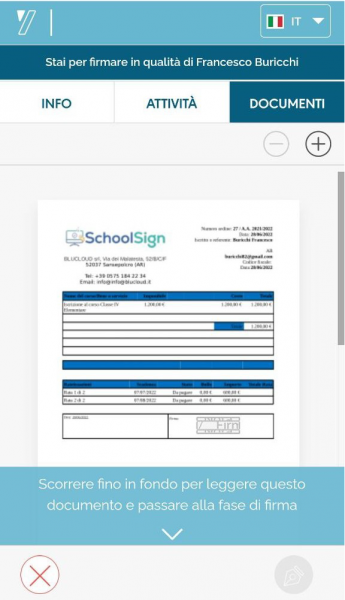
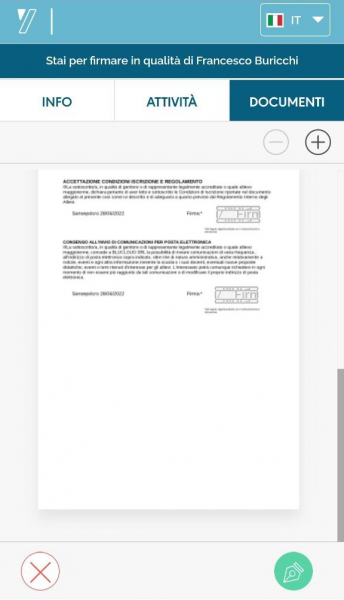
3. Cliccando sull’apposito pulsante con l’immagine di una penna stilografica, si avrà accesso all’area di firma, qui sarà possibile apporre una firma generata automaticamente dal sistema, quindi il nome ed il cognome dell’intestatario con un font in corsivo, oppure altrimenti sarà possibile firmare con direttamente con il dito nell’apposito campo predisposto per tale operazione:
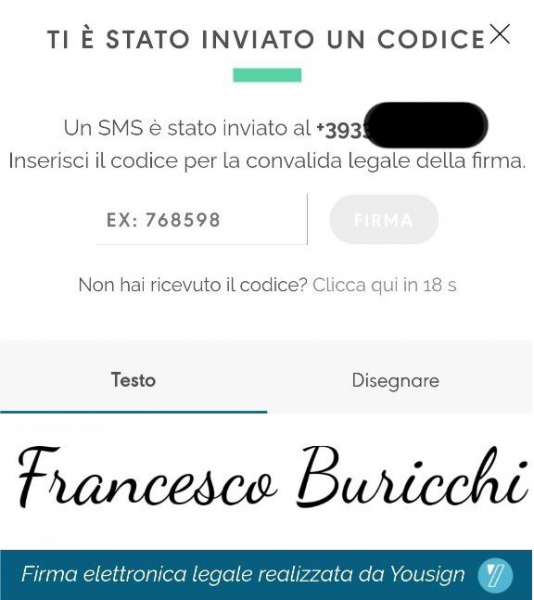
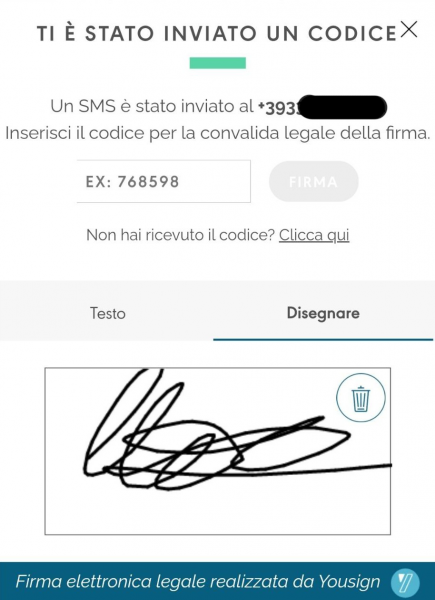
4. Come si può vedere dagli screenshot precedenti, in questa stessa fase verrà inviato un SMS al numero specificato nell’anagrafica dell’intestatario contenente un codice di 6 cifre che dovrà essere inserito nell’apposito campo cosi da confermare la propria identità, dopo aver inserito il codice la firma verrà effettivamente considerata valida e apposta al documento:

5. La procedura del cliente è definitivamente conclusa, lato segreteria ovviamente verrà generato l’ordine di iscrizione dove sarà indicato che tale ordine prevede la firma elettronica del contratto d’iscrizione e che questo è stato correttamente compilato:

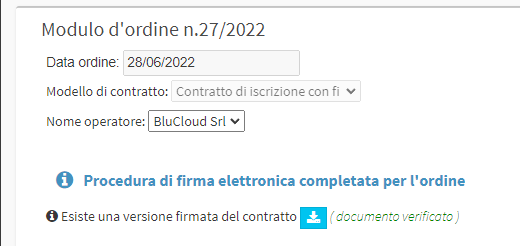
Entrando all’interno dell’ordine sarà possibile verificare che effettivamente il contratto d’iscrizione sia presente ed effettivamente elettronicamente firmato: